|
Numero di serie
|
Nome della funzione
|
Introduzione delle funzioni
|
|
1
|
Immagine intelligente
|
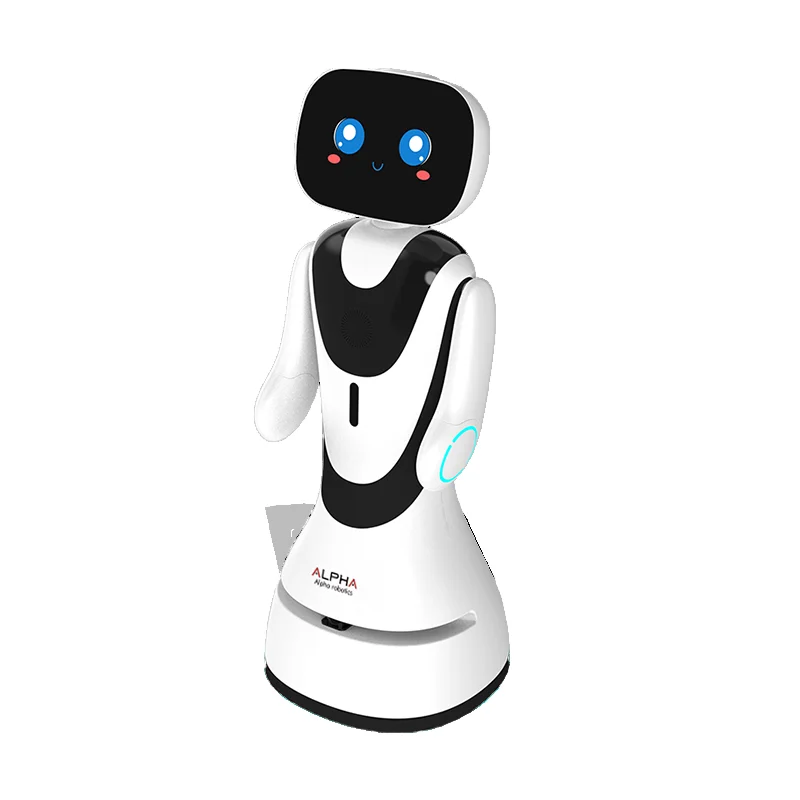
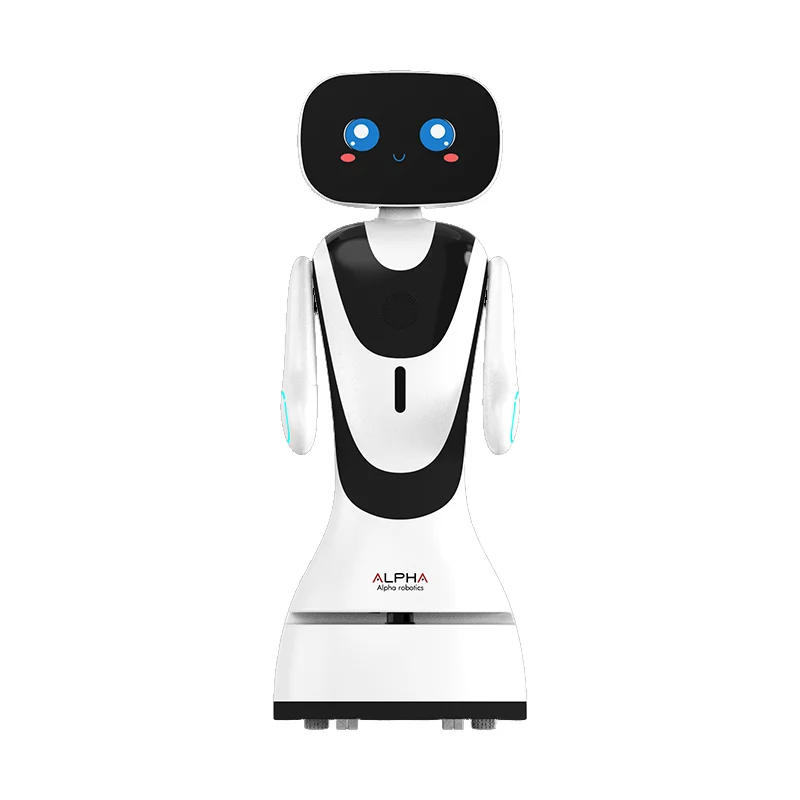
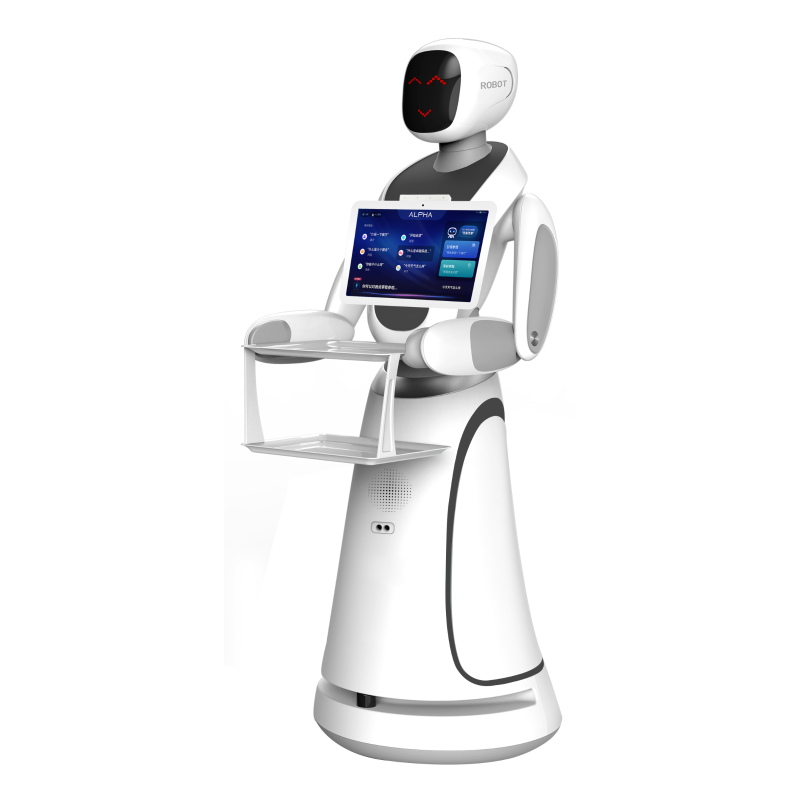
I robot per servizi basati su intelligenza artificiale dispongono di un’immagine di benvenuto intelligente, che non solo assiste i clienti nell’esecuzione dei compiti di accoglienza, alleviando la pressione sulle risorse umane, ma migliora anche l’immagine aziendale e la qualità del servizio
|
|
2
|
Disposizione dell’interfaccia
|
1. Area di visualizzazione del logo: gli utenti possono configurare il proprio logo nel back-end; una volta completata la configurazione, il logo impostato verrà visualizzato nella pagina del robot
|
|
2. Area di visualizzazione del messaggio vocale guida: la parte centrale dello schermo costituisce l’area di visualizzazione del messaggio vocale guida, che orienta l’utente all’interazione con il robot tramite voce e lo invita a pronunciare qualcosa al robot
|
|
3. Area di visualizzazione delle funzioni principali: le funzioni principali vengono modularizzate per evidenziarne l’importanza; vengono inoltre visualizzati messaggi esplicativi sotto ciascun modulo principale per migliorare l’esperienza utente
|
|
4. È stato aggiunto il modulo funzione principale e viene visualizzata la parola chiave per risvegliare il robot, per risolvere la situazione imbarazzante in cui l'utente non sa come risvegliare il robot.
|
|
5. La casella di interazione vocale visualizza solo un turno di dialogo, rendendo l'interfaccia più chiara e proteggendo in una certa misura la privacy dell'utente; fare clic sul pulsante del microfono nell'area di interazione per disattivare l'audio e, nello stato di silenziamento, il robot disattiva la funzione di acquisizione audio, evitando che il robot interrompa l'utente durante le interazioni.
|
|
3
|
Risveglio multimodale
|
Risveglio tramite riconoscimento facciale: nessuno è presente, viene rilevato un volto e viene trasmesso un messaggio di benvenuto per salutare.
|
|
Risveglio tramite LiDAR, ultrasuoni e fotocamera a profondità, disattivato per impostazione predefinita; se necessario, attivarlo nelle impostazioni – impostazioni generali (riconoscimento multimodale attivo).
|
|
Toccare lo schermo per risvegliare
|
|
risveglio tramite parola chiave: «Pesce piccolo, pesce piccolo», «Ciao, pesce piccolo», «Ciao, ciao»
|
|
5
|
Interazione Vocale Intelligente
|
Array di quattro microfoni, riconoscimento vocale: gli ospiti interagiscono con il robot tramite voce; il robot è in grado di riconoscere la voce dell’ospite e rispondere alle sue domande.
|
|
Vasta conoscenza della libreria di chat: gli ospiti possono semplicemente conversare con il robot, salutare quotidianamente, discutere del tempo, ecc. Vivono così una nuova e naturale interazione uomo-macchina. Supporta modelli multilingue come Wenxin Yiyan, iFLYTEK Spark, Doubao e Deepseek, e consente agli utenti di addestrare i propri modelli linguistici.
|
|
6
|
Risposte intelligenti da biblioteca professionale
|
Consente ai clienti di aggiungere biblioteche professionali sullo sfondo; una volta aggiunte, quando gli ospiti pongono domande specialistiche, il robot cerca le risposte nella biblioteca professionale e fornisce risposte adeguate e specialistiche.
|
|
Aggiunta sullo sfondo della base di conoscenza: aggiunta singola o importazione multipla. Tipi di domanda supportati: testo, immagine, audio, video, collegamento ipertestuale. È possibile associare più domande simili e parole chiave alla stessa domanda.
|
|
7
|
Comunicazione intelligente
|
Gli utenti possono aggiungere contenuti promozionali pertinenti e relative presentazioni nel modulo di contenuto sullo sfondo, supportando l’introduzione, la visualizzazione e la promozione agli ospiti in varie forme, quali immagini, audio, video, testo e voce; inoltre è possibile selezionare autonomamente i contenuti da presentare e personalizzare sia i contenuti sia le modalità di presentazione.
|
|
8
|
Guida della visita
|
Gli utenti possono aggiungere i punti di spiegazione da visitare nella bacheca di gestione del terminale robot / piccola ape; l’ospite avvia il compito di visita tramite comando vocale e il robot guida l’ospite al corrispondente punto di spiegazione, per poi riaccompagnarlo al punto di attesa. Parole chiave di attivazione: Portami a visitare / Portami in giro / Fammi visitare / Guidami nella visita / Portami a visitare (nome del punto)
|
|
Impostazioni del punto di spiegazione: 1. Gli utenti devono impostare il nome, le coordinate e il testo esplicativo del punto di spiegazione (obbligatorio). 2. È possibile configurare più alias per lo stesso punto di spiegazione; il robot eseguirà comunque il compito di visita se il comando vocale corrisponde a uno degli alias. 3. È possibile aggiungere materiali promozionali, come audio, video e immagini, alle impostazioni del punto per soddisfare le esigenze degli utenti che desiderano effettuare attività di promozione mentre il robot si muove.
|
|
Impostazione del percorso di spiegazione: È possibile impostare più percorsi di spiegazione, in base alle proprie esigenze.
|
|
Visita singola: 1. Il robot può eseguire il compito di visita a un singolo punto; l’utente può pronunciare il comando vocale «Portami a visitare (nome del punto)» e il robot eseguirà la visita al punto indicato. 2. Durante la visita è possibile impartire comandi vocali. piccolo Pesce Piccolo Pesce , " Ciao, Piccolo Pesce " e " Ciao Ciao " per mettere in pausa il compito; dopo la pausa, il compito può essere annullato o ripreso; Nota: Riprendi significa riprendere un compito dal nodo in cui è stato messo in pausa, non riavviarlo dall'inizio
|
|
Visita con un clic (visita secondo il percorso): 1. Il robot può guidare l'utente lungo il percorso impostato; l'utente può scegliere di farsi guidare dal dispositivo lungo un determinato percorso (è possibile visitare un solo percorso alla volta). 2. Durante la visita è possibile utilizzare comandi vocali piccolo Pesce Piccolo Pesce , " Ciao, Piccolo Pesce " e " Ciao Ciao durante la visita lungo il percorso, è supportata l'operazione di saltare punti; il robot passerà al punto successivo. 3. Attualmente, i punti possono essere saltati soltanto nell'ordine stabilito dai punti del percorso; non è supportata la selezione diretta di punti specifici lungo il percorso
|
|
Visita opzionale: 1. Gli utenti possono scegliere liberamente quale punto o quali punti visitare in base alle proprie preferenze. 2. Se vengono selezionati più punti, il robot genererà un nuovo percorso in base all’ordine di selezione e guiderà l’utente nella visita. 3. Durante la visita è possibile utilizzare comandi vocali. piccolo Pesce Piccolo Pesce , " Ciao, Piccolo Pesce " e " Ciao Ciao Se si sceglie di visitare più punti, è supportata l’operazione di saltare un punto: l’utente può pronunciare il comando vocale o fare clic su «Punto successivo» e il robot proseguirà verso il punto successivo.
|
|
9
|
Ronde di sicurezza
|
-
Gli utenti possono impostare percorsi di ronda sul lato del robot; una volta giunto a un punto, il robot eseguirà automaticamente i compiti di ronda.
- Una volta giunto al punto di ronda, il robot può scattare foto da una posizione fissa (configurabile) e caricarle nell’area locale, dove gli utenti potranno visualizzarle e scaricarle.
- Nota: Se viene raggiunto il tempo di pattugliamento e il robot sta eseguendo altre attività di navigazione, deve attendere il completamento dell'attività corrente prima di avviare la missione di pattugliamento. Se il tempo di pattugliamento viene superato e il robot è ancora impegnato in altre attività di navigazione, la missione di pattugliamento verrà annullata automaticamente.
- Pausa pattugliamento: fare clic sullo schermo per mettere in pausa la missione di pattugliamento e inserire la password per accedere alla pagina principale dell'elenco dei percorsi di pattugliamento.
|
|
10
|
Funzionalità intrattenimento
|
Il robot dispone delle funzioni di canto, danza e narrazione di storie
|
|
11
|
Evitamento attivo degli ostacoli
|
Quando incontra ostacoli durante la guida, il robot riesce a superarli agevolmente, ricalcolare il percorso, evitare gli ostacoli e operare in modo più efficiente e sicuro.
|
|
12
|
Pulsante di arresto di emergenza
|
Per garantire la sicurezza, il pulsante di arresto di emergenza può essere premuto per fermare il robot in condizioni anomale
|
|
13
|
Ricarica autonoma
|
Quando la carica del robot è bassa, quest'ultimo può tornare autonomamente alla stazione di ricarica. È inoltre possibile comandare la ricarica con il comando vocale "torna a caricare"
|
|
14
|
Accensione e spegnimento automatici
|
La macchina può essere programmata per avviarsi e spegnersi in orari prestabiliti, tornare automaticamente alla postazione di benvenuto all’accensione e rientrare automaticamente alla stazione di ricarica spegnendosi, senza necessità di intervento manuale
|
|
15
|
LINK SITO WEB
|
Il sito web dell’utente può essere visualizzato come collegamento ipertestuale sullo schermo del robot
|
|
16
|
Scansiona l’immagine
|
È possibile scansionare l’immagine dal telefono cellulare o dal lato della macchina
|
|
Adotta la tecnologia avanzata Lidar SLAM per creare autonomamente mappe ambientali
|
|
Il lato robot supporta la visualizzazione di una sola mappa e dei relativi punti, ma non supporta la visualizzazione multi-mappa
|