
|
Serial number
|
Pangalan ng tampok
|
Panimula ng function
|
|
1
|
Matalinong imahe
|
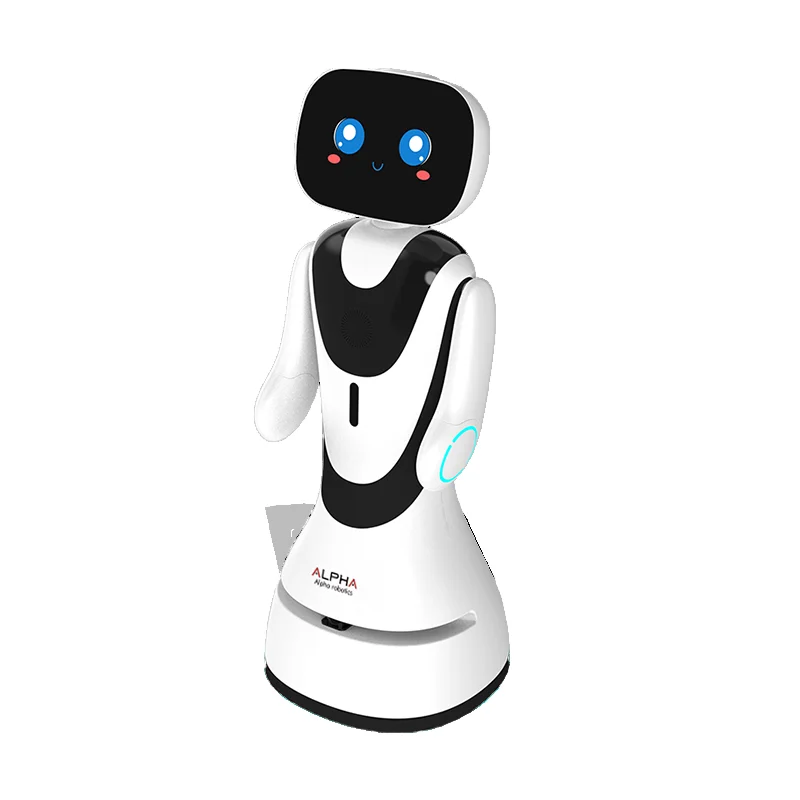
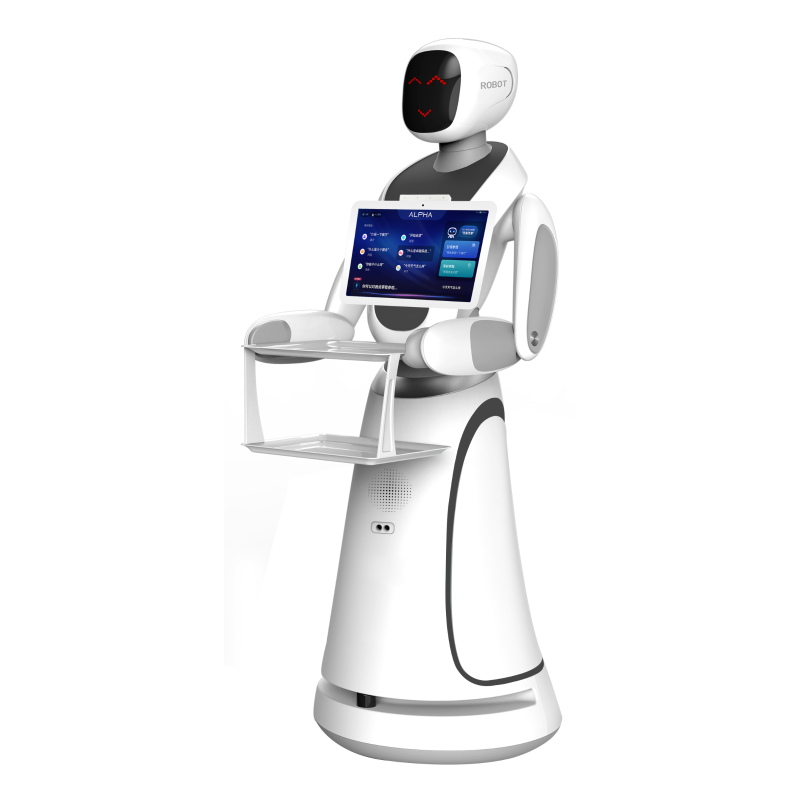
Ang mga robot na may serbisyo ng AI ay may matalinong imahe ng pagbati, na hindi lamang nakakatulong sa mga customer sa pagkumpleto ng mga gawain sa pagbati at nababawasan ang presyon sa tao, kundi nagpapataas din ng imahe ng kumpanya at kalidad ng serbisyo
|
|
2
|
Layout ng interface
|
1. Area ng pagpapakita ng logo: Maaaring i-configure ng mga gumagamit ang kanilang sariling logo sa background, at kapag natapos na ang pag-configure, ipapakita ng pahina ng robot ang naka-configure na logo
|
|
2. Area ng pagpapakita ng paalala sa pagsasalita: Ang gitna ng screen ang lugar kung saan ipinapakita ang paalala sa pagsasalita, na maaaring gabayan ang gumagamit sa pakikipag-ugnayan sa robot gamit ang boses, at paalalahanin ang gumagamit na magsalita sa robot
|
|
3. Pangunahing area ng pagpapakita ng mga function: I-modularize ang mga pangunahing function upang bigyang-diin ang kahalagahan ng bawat function, at ipakita ang mga paalala sa ilalim ng mga pangunahing module upang mapabuti ang karanasan ng gumagamit;
|
|
4. Idinagdag ang pangunahing module ng pagpapaandar, at ipinapakita ang salitang pambumabangon ng robot upang malutas ang mahihirap na sitwasyon kung saan hindi alam ng gumagamit kung paano ibubumabangon ang robot.
|
|
5. Ang kahon ng bokal na interaksyon ay nagpapakita lamang ng isang yugto ng talakayan, kaya mas malinaw ang interface at maaari itong pangalagaan ang privacy ng gumagamit hanggang sa isang antas; i-click ang pindutan ng mikropono sa lugar ng interaksyon upang i-mute ang tunog, at sa estado ng mute, isinasara ng robot ang pagkuha ng tunog nito, na pinipigilan ang pangyayaring sumisipa ang robot habang nakikipag-ugnayan sa mga tao.
|
|
3
|
Multimodal na pagbubumabangon
|
Pagbubumabangon gamit ang Mukha: Walang tao doon, may natuklasang mukha, at binibigkas ang mensahe ng pagkamusta bilang pagbati.
|
|
Pagbubumabangon gamit ang LiDAR, ultrasound, at depth camera—hindi aktibo bilang default; kung kailangan itong gamitin, pumunta sa Mga Setting → Pangkalahatang Mga Setting (naka-on ang multimodal na pagkilala).
|
|
I-tap ang screen upang bumangon
|
|
pagbubumabangon gamit ang salitang pambumabangon: "Maliit na isda, maliit na isda", "Kamusta, maliit na isda", "Kamusta, kamusta"
|
|
5
|
Intelligent Voice Interaction
|
Array ng apat na mikropono, pagkilala sa pagsasalita, interaksyon ng mga bisita sa robot gamit ang boses, ang robot ay nakakakilala sa boses ng bisita at sumasagot sa mga katanungan ng bisita.
|
|
Mayaman sa kaalaman ng chat library, ang mga bisita ay maaaring mag-chat nang simple sa robot, magpaalam ng 'kamusta' araw-araw, talakayin ang panahon, atbp. Mararanasan ang bagong at natural na interaksyon ng tao at kompyuter. Sumusuporta ito sa mga multilingual na modelo tulad ng Wenxin Yiyan, iFLYTEK Spark, Doubao, at Deepseek, at sumusuporta sa mga gumagamit na sanayin ang kanilang sariling mga wika na modelo.
|
|
6
|
Inteligenteng propesyonal na pagsagot sa mga katanungan tungkol sa aklatan
|
Sumusuporta sa mga customer na magdagdag ng propesyonal na aklatan sa background, at kapag idinagdag na, kapag ang mga bisita ay nagtatanong ng propesyonal na katanungan, ang robot ay hahanapin ang mga sagot sa propesyonal na aklatan at magbibigay ng angkop na propesyonal na sagot.
|
|
Porma ng pagdaragdag ng knowledge base sa background: pagdaragdag ng isang item, batch import. Suportado ang uri ng katanungan: teksto, larawan, audio, video, hyperlink. Suportado ang pagdaragdag ng maraming katulad na katanungan at mga keyword sa iisang katanungan.
|
|
7
|
Inteligenteng pagpapalaganap
|
Ang mga gumagamit ay maaaring magdagdag ng may kaugnay na nilalaman ng promosyon at mga kaugnay na introduksyon sa module ng nilalaman ng background, at sumusuporta sa pagpapakilala, pagpapakita, at pagpapromote sa mga bisita sa iba't ibang anyo tulad ng mga larawan, audio, video, teksto, at boses; pati na rin ang suporta sa mga gumagamit na pumili nang independiyente ng nilalaman na ipapakita, at sumusuporta sa pag-personalize ng mga gumagamit sa nilalaman at paraan ng pagpapakilala.
|
|
8
|
Pangunahing gabay sa pagbisita
|
Ang mga gumagamit ay maaaring magdagdag ng mga puntong kailangang ipaliwanag sa loob ng robot terminal/background ng pamamahala ng maliit na bubuyog, at ang bisita ay magpapadala ng gawain sa pagbisita gamit ang boses, kung saan ang robot ay maglalakbay kasama ang bisita papuntang tumutugon na puntong ipaliwanag at magpapakilala sa puntong iyon bago bumalik sa puntong naghihintay; Mga trigger na salita: 'Dalhin mo ako sa pagbisita'/'Dalhin mo ako sa tour'/'Payagan mo akong bisitahin'/'Gabayan mo ako sa pagbisita'/'Dalhin mo ako sa pagbisita (pangalan ng punto)'
|
|
Mga setting ng punto ng paliwanag: 1. Kailangan ng mga gumagamit na itakda ang pangalan, koordinado, at mga salitang paliwanag para sa punto ng paliwanag (kailangan) 2. Maaaring i-configure ang maraming alias para sa parehong punto ng paliwanag, at gagawin din ng robot ang gawain ng pagbisita kung ang boses ay tumama sa alinman sa mga alias. 3. Maaaring idagdag ang mga promosyonal na materyales tulad ng audio, video, at larawan sa mga setting ng punto upang tugunan ang mga pangangailangan ng mga gumagamit na nais magpaunlad habang naglalakad ang robot.
|
|
Paggagamit ng ruta ng paliwanag: Maaari mong itakda ang maraming ruta ng paliwanag, at maaari mong itakda ang maraming ruta ng paliwanag ayon sa iyong pangangailangan
|
|
Pagbisita sa isang punto lamang: 1. Ang robot ay maaaring gawin ang gawain ng pagbisita sa isang punto lamang, at ang boses ng gumagamit na "Dalhin mo ako para bisitahin (pangalan ng punto)" ay magpapagawa sa robot ng gawain ng pagbisita sa isang punto lamang. 2. Sa panahon ng pagbisita, maaari kang magbigay ng utos gamit ang boses. "Maliit na Isda, Maliit na Isda" , " Kamusta, Maliit na Isda " at " Kamusta Kamusta " upang i-pause ang gawain, at pagkatapos ng pag-pause, maaaring kanselahin ang gawain at maaari ring ipagpatuloy ang gawain; Paalala: Ang 'Resume' ay nangangahulugan ng pagpapatuloy sa gawain mula sa isang na-pause na node, hindi ang muling pagsisimula ng gawain
|
|
Pagbisita gamit ang isang klik (pagbisita ayon sa ruta): 1. Ang robot ay maaaring magtungo sa user para bisitahin ang mga lugar ayon sa itinakdang ruta, at ang user ay maaaring pumili kung ipapagawa ba sa makina ang pagtungo sa isang tiyak na ruta (isa lamang ang ruta na maaaring bisitahin sa isang beses) 2. Habang nasa loob ng pagbisita, maaaring gamitin ang voice command "Maliit na Isda, Maliit na Isda" , " Kamusta, Maliit na Isda " at " Kamusta Kamusta kapag binibisita ang ruta, maaari itong suportahan ang operasyon ng pag-skip ng mga punto, at pupunta ang robot sa susunod na punto. 3. Kasalukuyan, ang pag-skip ng punto ay maaari lamang gawin ayon sa pagkakasunod-sunod ng mga punto sa ruta, at hindi suportado ang pagpili ng mga punto sa ruta
|
|
Opsyonang bisita: 1. Ang mga gumagamit ay malayang makapipili kung aling punto o mga punto ang bibisitahin batay sa kanilang sariling kagustuhan. 2. Kung maraming punto ang pinili, awtomatikong bubuo ang robot ng bagong ruta batay sa pagkakasunod-sunod ng pagpili at dadalhin ang gumagamit sa bawat punto. 3. Habang nasa bisita, maaari kang gumamit ng voice command. "Maliit na Isda, Maliit na Isda" , " Kamusta, Maliit na Isda " at " Kamusta Kamusta Kung pipiliin mong bisitahin ang maraming punto, suportado ang operasyon ng paglilipat sa susunod na punto; ang gumagamit ay maaaring sabihin nang pasalita o i-click ang "Susunod na Punto", at pupunta ang robot sa susunod na punto.
|
|
9
|
Mga patrol para sa seguridad
|
-
Ang mga gumagamit ay maaaring itakda ang mga ruta ng patrol sa gilid ng robot, at kapag nakarating sa punto, awtomatikong isasagawa ng robot ang mga gawain sa patrol.
- Kapag nakarating sa puntong patrol, maaaring kumuha ng litrato ang robot sa isang nakatakda na lokasyon (maaaring i-configure) at i-upload ang mga litrato sa lokal na lugar, kung saan maaaring tingnan at i-download ng mga gumagamit ang mga litratong pang-patrol.
- Paalala: Kung abot na ang oras ng paglilibot at ang robot ay nagsasagawa pa ng iba pang mga gawain sa navigasyon, kailangan nitong hintayin ang pagtatapos ng kasalukuyang gawain bago magsimula ang misyong paglilibot. Kung lalampas na ang oras ng paglilibot at ang robot ay patuloy pa ring nagsasagawa ng iba pang mga gawain sa navigasyon, awtomatikong kanselahin ang misyong paglilibot.
- I-pause ang paglilibot: I-click ang screen upang i-pause ang gawain sa paglilibot at ipasok ang password upang pumasok sa home page ng listahan ng ruta ng paglilibot.
|
|
10
|
Mga tampok para sa libangan
|
Ang robot ay may mga kakayahan sa pag-awit, pagsayaw, at pagsasalaysay ng mga kuwento
|
|
11
|
Aktibong pag-iwas sa balakid
|
Kapag nakakaranas ng mga balakid habang nagpapagabay, ang robot ay maaaring madaling palampasin ang mga ito, muling magplano ng ruta, iwasan ang mga balakid, at gumana nang mas epektibo at ligtas.
|
|
12
|
Pindutan ng escape stop
|
Upang matiyak ang kaligtasan, maaaring pindutin ang pindutan ng emergency stop upang itigil ang robot sa mga hindi normal na kondisyon
|
|
13
|
Awtomatikong pagrecharge
|
Kapag mababa na ang baterya ng robot, maaari itong awtomatikong bumalik sa charging pile upang mag-recharge. Maaari mo rin itong kontrolin gamit ang utos na "bumalik para mag-recharge" sa pamamagitan ng wika
|
|
14
|
Automatikong pag-on at pag-off
|
Maaaring itakda ang oras ng pagsisimula at pag-shut down ng makina, awtomatikong bumabalik sa upuang pangkamusta pagkatapos mag-on, at awtomatikong bumabalik sa charging pile at i-off ang makina, nang walang tulong mula sa tao
|
|
15
|
WEBSITE LINK
|
Ang website ng gumagamit ay maaaring ipakita bilang hyperlink sa screen ng robot
|
|
16
|
I-scan ang larawan
|
Maaari mong i-scan ang larawan sa mobile phone/makina
|
|
Ginagamit ang advanced na Lidar SLAM technology upang autonomong lumikha ng mga mapa ng kapaligiran
|
|
Ang gilid ng robot ay sumusuporta lamang sa pagpapakita ng isang mapa at ng mga punto sa mapa, at hindi sumusuporta sa multi-map na pagpapakita
|