|
Sériové číslo
|
Název funkce
|
Účinnost Úvod
|
|
1
|
Chytrá obrazová funkce
|
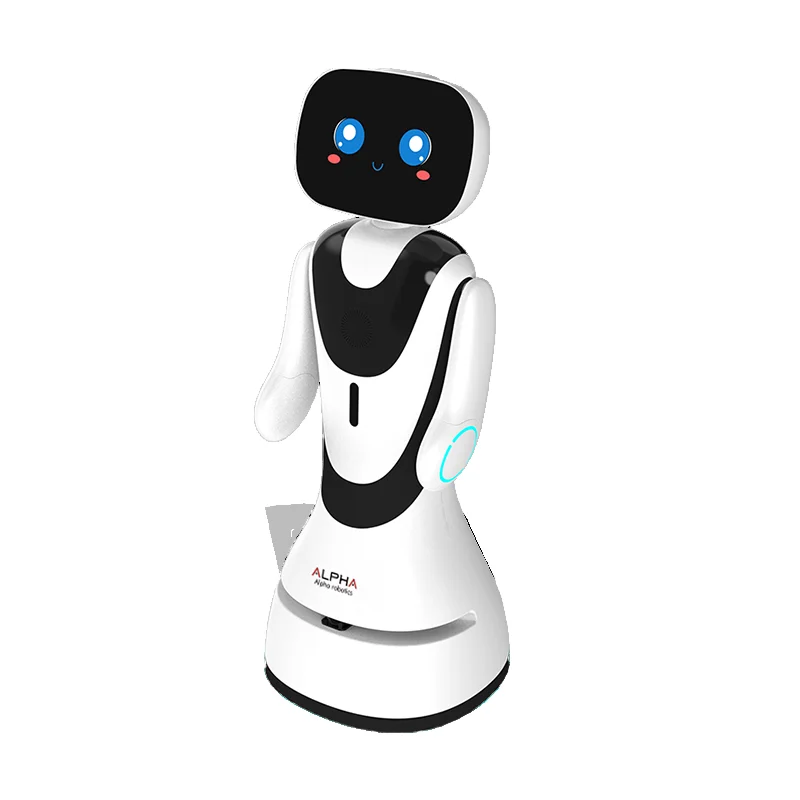
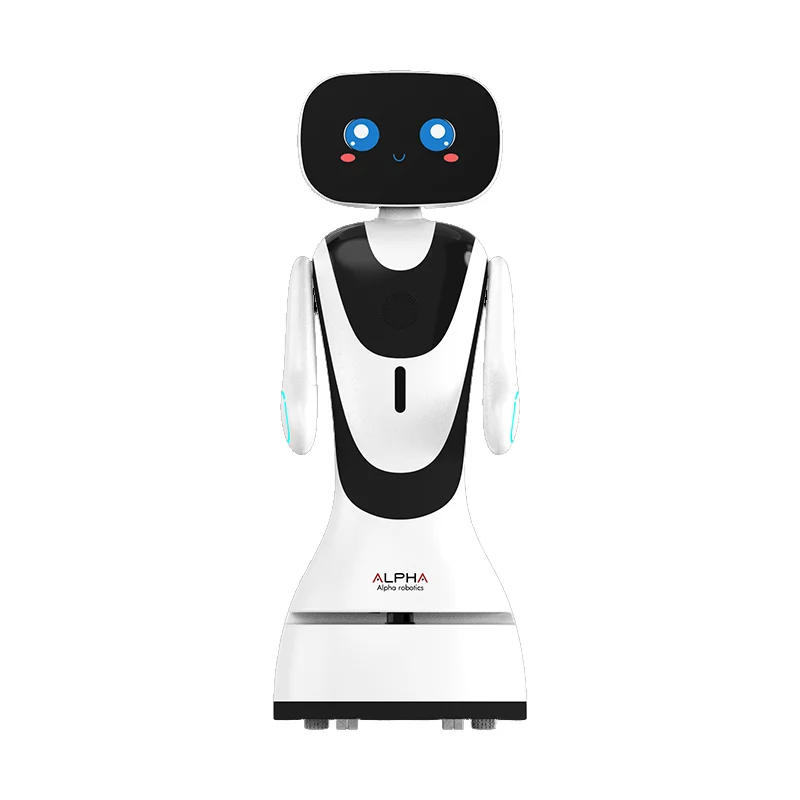
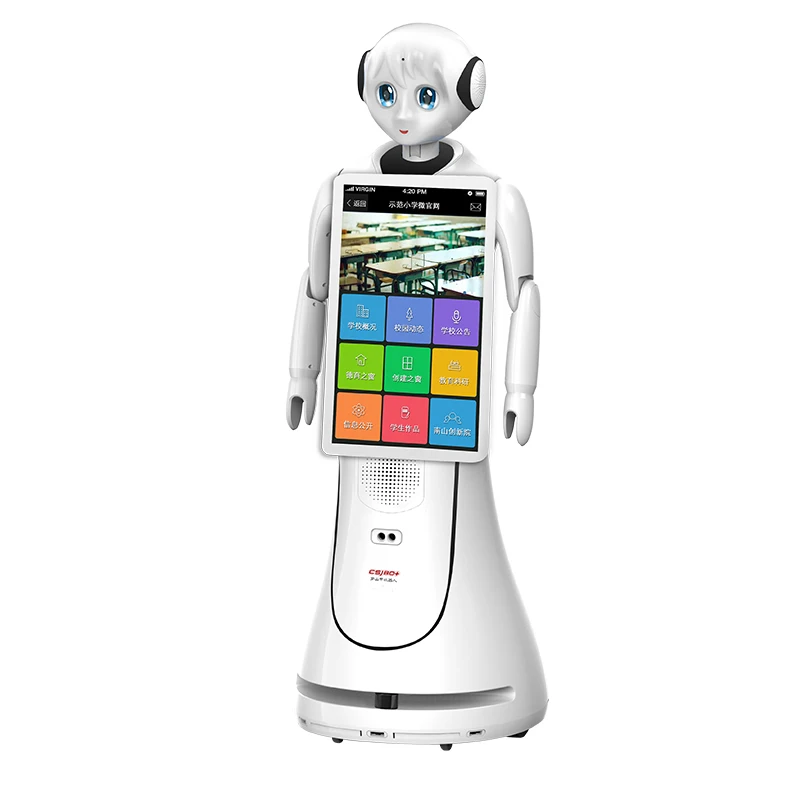
Roboti pro AI služby mají inteligentní uvítací obraz, který nejen pomáhá zákazníkům splnit úkoly spojené s uvítáním a zmírňuje tlak na lidské zdroje, ale také zvyšuje obraz firmy a kvalitu poskytovaných služeb
|
|
2
|
Rozložení rozhraní
|
1. Oblast zobrazení loga: Uživatelé mohou ve vzdáleném nastavení nakonfigurovat své vlastní logo; po dokončení konfigurace se toto logo zobrazí na stránce robota
|
|
2. Oblast zobrazení hlasových pokynů: Uprostřed obrazovky se nachází oblast zobrazení hlasových pokynů, která uživatele napomíná k interakci s robotem pomocí hlasu a vyzývá jej, aby něco řekl robotovi
|
|
3. Oblast zobrazení hlavních funkcí: Hlavní funkce jsou modularizovány, aby byla zdůrazněna jejich důležitost; pod hlavními moduly se zobrazují nápovědy, které zlepšují uživatelský pocit z používání
|
|
4. Byl přidaný hlavní funkční modul a zobrazuje se probouzecí slovo robota, aby se vyřešila nepohodlná situace, kdy uživatel neví, jak robota probudit.
|
|
5. V okně hlasové interakce se zobrazuje pouze jedno kolo dialogu, čímž je rozhraní přehlednější a do jisté míry se chrání soukromí uživatele; kliknutím na tlačítko mikrofonu v oblasti interakce vypnete zvuk a v režimu ztlumení robot vypne mikrofon, čímž se zabrání tomu, že by robot narušoval rozhovor s lidmi.
|
|
3
|
Multimodální probouzení
|
Probuzení tváří: Pokud nikdo není přítomen, ale systém detekuje tvář, přehraje vítací zprávu s pozdravem
|
|
LiDAR, ultrazvuk, hloubková kamera – probuzení je ve výchozím nastavení vypnuto; pokud jej potřebujete používat, zapněte jej v nastavení – obecné nastavení (zapnout multimodální rozpoznávání)
|
|
Dotknutím se obrazovky probudit
|
|
probouzení pomocí probouzecího slova: „Malá rybičko, malá rybičko“, „Ahoj, malá rybičko“, „Ahoj, ahoj“
|
|
5
|
Inteligentní hlasová interakce
|
Čtyřmikrofonové pole pro rozpoznávání řeči – hosté komunikují s robotem hlasem; robot dokáže rozpoznat hlas hosta a odpovědět na jeho otázky.
|
|
Bohatá knihovna konverzačních znalostí – hosté mohou s robotem jednoduše konverzovat, denně si říct „ahoj“, diskutovat o počasí atd. Zažijte nový a přirozený způsob lidsko-počítačové interakce. Podporuje vícejazyčné modely, jako jsou Wenxin Yiyan, iFLYTEK Spark, Doubao a Deepseek, a umožňuje uživatelům trénovat vlastní jazykové modely.
|
|
6
|
Inteligentní odborná knihovna pro otázky a odpovědi
|
Podporuje zákazníky při přidávání odborných knihoven na pozadí; po jejich přidání robot hledá odpovědi na odborné otázky hostů v odborné knihovně a poskytuje odpovídající odborné odpovědi
|
|
Přidání databáze znalostí na pozadí: přidání jednotlivých položek, dávkový import. Podporované typy otázek: text, obrázek, zvuk, video, hypertextový odkaz. Možnost přidat k jedné otázce více podobných otázek a klíčových slov
|
|
7
|
Inteligentní propagace
|
Uživatelé mohou přidat relevantní propagační obsah a související úvodní informace do modulu pozadí obsahu a podporují prezentaci, zobrazení a propagaci návštěvníkům různými formami, jako jsou obrázky, zvuk, video, text a hlasové zprávy; dále umožňují uživatelům nezávisle vybírat obsah, který mají být prezentovány, a podporují přizpůsobení obsahu i způsobu jeho představení.
|
|
8
|
Vedení prohlídky
|
Uživatelé mohou přidat body vysvětlení, které mají být navštíveny, do správy robotického terminálu / aplikace Malý včelík na pozadí; návštěvník poté úkol prohlídky spustí hlasem a robot následně návštěvníka provede k příslušnému bodu vysvětlení a po dokončení prezentace ho vrátí zpět do výchozího čekacího bodu; spouštěcí klíčová slova: „Zaveďte mě na prohlídku“, „Zaveďte mě na procházku“, „Nechejte mě prohlédnout“, „Zaveďte mě“, „Zaveďte mě na (název bodu)“
|
|
Nastavení vysvětlujícího bodu: 1. Uživatelé musí nastavit název, souřadnice a vysvětlující text pro vysvětlující bod (povinné) 2. Pro stejný vysvětlující bod lze nakonfigurovat více alternativních názvů; robot úkol navštívení provede i v případě, že hlasový příkaz odpovídá některému z těchto alternativních názvů. 3. Do nastavení bodu lze přidat propagační materiály, jako jsou zvukové soubory, videa a obrázky, aby byly splněny požadavky uživatelů, kteří si přejí propagovat obsah během pohybu robota.
|
|
Nastavení vysvětlující trasy: Lze nastavit více vysvětlujících tras podle potřeby
|
|
Navštívení jediného bodu: 1. Robot může provést úkol navštívení jediného bodu; uživatel hlasem zadá příkaz „Zaveď mě na návštěvu (název bodu)“, a robot provede úkol navštívení jediného bodu. 2. Během návštěvy lze zadávat hlasové příkazy. malá rybičko, malá rybičko , „ Ahoj, malá rybičko " a " Ahoj, ahoj " pro pozastavení úkolu; po pozastavení lze úkol zrušit nebo pokračovat v jeho provádění; Poznámka: Obnovení znamená obnovit úkol z pozastaveného uzlu, nikoli spustit úkol znovu
|
|
Návštěva jedním kliknutím (návštěva podle trasy): 1. Robot může uživatele vést po přednastavené trase; uživatel si může vybrat, aby ho stroj vedl po určité trase (naráz je možné navštívit pouze jednu trasu). 2. Během návštěvy lze používat hlasové příkazy. malá rybičko, malá rybičko , „ Ahoj, malá rybičko " a " Ahoj, ahoj při návštěvě trasy je podporována funkce přeskočení bodů; robot se pak přesune na další bod. 3. V současné době lze body přeskočit pouze v pořadí, v jakém jsou definovány v trase; není podporováno výběr konkrétních bodů na trase.
|
|
Volitelná návštěva: 1. Uživatelé si mohou podle svých preferencí volně vybrat, který bod nebo které body navštíví 2. Pokud je vybráno více bodů, robot na základě pořadí výběru vytvoří novou trasu a provede uživatele při návštěvě 3. Během návštěvy lze použít hlasový příkaz malá rybičko, malá rybičko , „ Ahoj, malá rybičko " a " Ahoj Ahoj Pokud si uživatel vybere návštěvu více bodů, je podporována funkce přeskočení aktuálního bodu; uživatel může hlasovým příkazem nebo kliknutím zadat „Další bod“, a robot se pak přesune na další bod
|
|
9
|
Bezpečnostní obchůzky
|
-
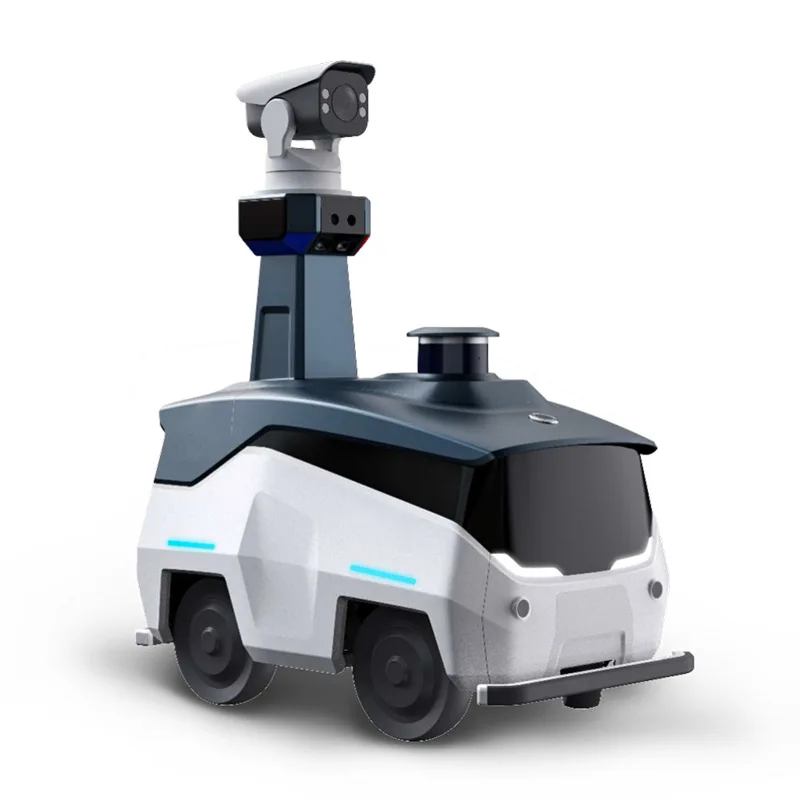
Uživatelé mohou na straně robota nastavit trasy pro obchůzky a po příjezdu na daný bod robot automaticky vykoná úkoly související s obchůzkou
- Po příjezdu na bod pro obchůzku může robot pořídit fotografii z pevného místa (nastavitelné) a nahrát ji do místní sítě, kde si ji uživatelé mohou prohlédnout a stáhnout
- Poznámka: Pokud je dosaženo času pro obchůzku a robot právě plní jiné navigační úkoly, musí počkat na dokončení současného úkolu a teprve poté spustit úkol obchůzky. Pokud je čas pro obchůzku překročen a robot stále plní jiné navigační úkoly, úkol obchůzky bude automaticky zrušen.
- Pozastavit obchůzku: Kliknutím na obrazovku pozastavíte úkol obchůzky a zadáním hesla se přesunete na úvodní stránku seznamu tras obchůzky.
|
|
10
|
Zábavní funkce
|
Robot disponuje funkcemi zpívání, tančení a vyprávění příběhů.
|
|
11
|
Aktivní vyhýbání se překážkám
|
Při průvodní navigaci se robot při setkání s překážkou snadno vyhne, znovu naplánuje trasu, obejde překážku a pracuje tak efektivněji a bezpečněji.
|
|
12
|
Tlačítko nouzového zastavení
|
K zajištění bezpečnosti lze v případě neobvyklých podmínek stisknout tlačítko nouzového zastavení, čímž se robot okamžitě zastaví.
|
|
13
|
Automatické nabíjení
|
Když je u robota nízká úroveň nabití, může se automaticky vrátit k nabíjecí stanici, aby se nabil. Můžete také pomocí hlasového příkazu ovládat funkci „vrátit se k nabíjení“.
|
|
14
|
Automatické zapínání a vypínání
|
Stroj lze nastavit tak, aby se spouštěl a vypínal v určený čas, po zapnutí se automaticky vrátil na uvítací místo a po dokončení práce se automaticky vrátil na nabíjecí stanici a vypnul, bez nutnosti manuální pomoci
|
|
15
|
ODKAZ NA WEBOVÉ STRÁNKY
|
Webová stránka uživatele se může zobrazit jako hypertextový odkaz na obrazovce robota
|
|
16
|
Naskenujte obrázek
|
Můžete naskenovat obrázek na mobilním telefonu nebo na straně stroje
|
|
Využívá pokročilou technologii Lidar SLAM k autonomnímu vytváření map prostředí
|
|
Na straně robota je podporováno zobrazení pouze jedné mapy a bodů na této mapě, více map není podporováno
|