|
מספר סדרה
|
שם התכונה
|
מבוא פונקציה
|
|
1
|
תמונה חכמה
|
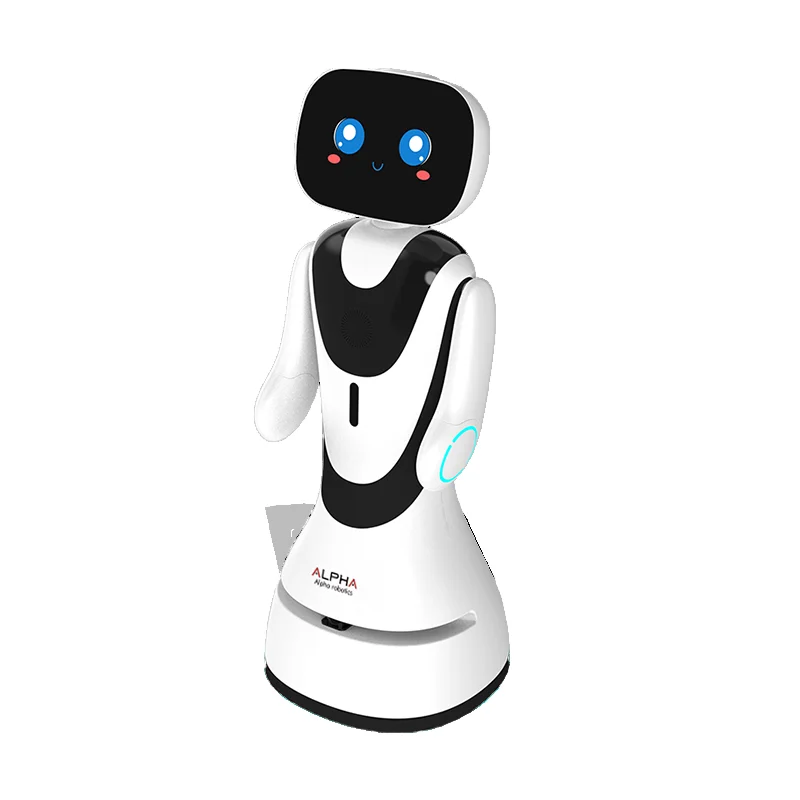
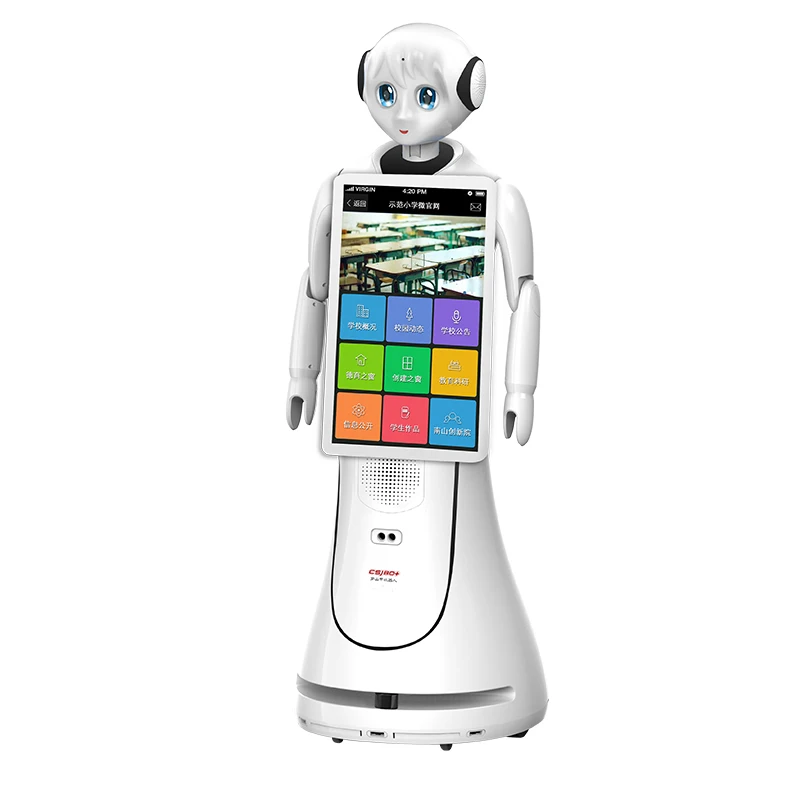
לרובוטי שירות מבוססי בינה מלאכותית יש תמונה חכמה של קבלת פנים, אשר לא רק עוזרת ללקוחות לבצע משימות קבלת פנים ומערימה את הלחץ על משאבי האנושה, אלא גם משפרת את דימוי החברה ואת איכות השירות
|
|
2
|
סידור הממשק
|
1. אזור תצוגת הלוגו: המשתמשים יכולים להגדיר את הלוגו שלהם ברקע, ולאחר השלמת ההגדרה, הדף של הרובוט יציג את הלוגו שהוגדר
|
|
2. אזור תצוגת ההנחיות הקוליות: במרכז המסך נמצא אזור תצוגת ההנחיות הקוליות, אשר יכול לכוון את המשתמש לביצוע אינטראקציה עם הרובוט באמצעות קול, ולעודד את המשתמש לומר משהו לרובוט
|
|
3. אזור תצוגת הפונקציות הראשיות: מודולריזציה של הפונקציות הראשיות כדי לבליט את חשיבותן, ומציג הוראות תחת המודולים הראשיים כדי לשפר את חווית המשתמש;
|
|
4. נוסף מודול הפונקציות הראשיות, ומוצג מילת ההפעלה של הרובוט כדי לפתור את המצב המביך שבו המשתמש אינו יודע כיצד להפעיל את הרובוט.
|
|
5. תיבת האינטראקציה הקולית מציגה רק סבב אחד של דיאלוג, מה שהופך את הממשק לברור יותר, ומאפשר הגנה מסוימת על פרטיות המשתמש; לחיצה על כפתור המיקרופון באזור האינטראקציה מביאה להשתקה, ובמצב משתוקה הרובוט מכבה את קליטת הקול, ובכך נמנעת התערבות בלתי רצויה של הרובוט בעת אינטראקציה עם אנשים.
|
|
3
|
התעוררות רב-מודלית
|
התעוררות לפי פנים: אין איש במקום, זוהתה פנים, ונשמעת הודעה של ברוך הבא.
|
|
התעוררות באמצעות LiDAR, אולטרסאונד ומכונת צילום עומק – כבויה כברירת מחדל; אם יש צורך להשתמש בה, ניתן להפעיל אותה בהגדרות – הגדרות כלליות (הכרה רב-מודלית מופעלת).
|
|
הקשה על המסך להפעלה
|
|
מילת התעוררות: התעורר; "דגון קטן, דגון קטן", "שלום, דגון קטן", "שלום, שלום"
|
|
5
|
אינטראקציה קולית חכמה
|
מערך של ארבעה מיקרופונים, זיהוי דיבור, אורחים מתנהלים עם הרובוט באמצעות קול; הרובוט מסוגל לזהות את קול האורח ולתת מענה לשאלותיו.
|
|
מאגר שיח עשיר – אורחים יכולים לנהל שיחה פשוטה עם הרובוט, לברך אותו מדי יום, לדון באקלים וכו'. חווית אינטראקציה אנושית-מחשב חדשה וטבעית. התומך בדלי מודלים רב-לשוניים כגון Wenxin Yiyan, iFLYTEK Spark, Doubao ו-Deepseek, וכן תומך בהדרכת משתמשים ביצירת מודלים משפתם המותאמים.
|
|
6
|
שאלות ותשובות אינטליגנטיות מתוך ספריית מקצועית
|
תומך Peláshim בהוספת ספריות מקצועיות דרך הרקע, ולאחר ההוספה, כאשר אורחים שואלים שאלות מקצועיות, הרובוט מחפש תשובות בתוך הספרייה המקצועית ונותן תשובות מקצועיות מתאימות.
|
|
הוספת רקע לפורם של בסיס הידע: הוספה פריט בודד, ייבוא קבוצתי. סוגי שאלות נתמכים: טקסט, תמונה, שמע, וידאו, קישור היפר. תומך בהוספת מספר שאלות דומות ומילות מפתח לאותה שאלה.
|
|
7
|
פרסום אינטליגנטי
|
המשתמשים יכולים להוסיף תוכן שיווקי רלוונטי והקדמות קשורות במודול התוכן ברקע, ולתמוך בהצגת תוכן זה לאורחים בצורות מגוונות כגון תמונות, שמע, וידאו, טקסט וקול; כמו כן, לתמוך בכך שהמשתמשים יבחרו באופן עצמאי באילו תוכנים להציג, וכן לתמוך בהתאמה אישית של התוכן ושיטות ההצגה על ידי המשתמשים.
|
|
8
|
הנחיית ביקור
|
המשתמשים יכולים להוסיף את נקודות ההסבר שאותן יש לבקר בمحطة הרובוט/ברקע של ניהול הדבורון הקטן, והאורח ישלח את משימת הביקור באמצעות קול; הרובוט יוביל את האורח לנקודת ההסבר המתאימה ויסביר אותה, ולאחר מכן יחזור לנקודת ההמתנה; מילות מפתח להפעלה: "תביא אותי לביקור", "תעזור לי לעשות סיבוב", "הרשה לי לבקר", "הנח אותי לביקור", "תביא אותי לביקור (שם הנקודה)"
|
|
הגדרות נקודת הסבר: 1. המשתמשים חייבים להגדיר את השם, הקואורדינטות ומילות ההסבר של נקודת ההסבר (שדות חובה). 2. ניתן להגדיר מספר כינויים לאותה נקודת הסבר, והרובוט יבצע את משימת הביקור גם אם ההגבהה הקולית תตรง לאחד מהכינויים. 3. ניתן להוסיף חומרי קידום כגון קול, וידאו ותמונות בהגדרות הנקודה, כדי לענות על הצרכים של משתמשים שמעוניינים לקדם תוכן בזמן שהרובוט נע.
|
|
הגדרת מסלול הסבר: ניתן להגדיר מסלולים מרובים להסבר, ולהתאים אותם לפי הצרכים שלכם
|
|
ביקור נקודתי בודד: 1. הרובוט יכול לבצע את המשימה של ביקור בנקודה אחת, והמשתמש יכול לומר בקול: "קח אותי לביקור ב־(שם הנקודה)" והרובוט יבצע את משימת הביקור הבודדת. 2. במהלך הביקור ניתן להנחות את הרובוט באמצעות פקודות קוליות דגון קטן דגון קטן , " שלום, דגון קטן " ו-" שלום שלום " כדי להשהות את המשימה, ולאחר ההשהיה ניתן לבטל את המשימה או להמשיך אותה; הערה: 'המשך' פירושו התחלת המשימה מחדש מהצומת שהושהה, ולא התחלת המשימה מהתחלה
|
|
ביקור באחת לחיצה (ביקור לפי מסלול מוגדר): 1. הרובוט יכול ללוות את המשתמש בביקור לפי המסלול שנקבע מראש, והמשתמש יכול לבחור לאפשר לרובוט לנהל אותו לאורך מסלול מסוים (ניתן לבקר במסלול אחד בלבד בכל פעם). 2. במהלך הביקור ניתן להנחות את הרובוט באמצעות פקודות קוליות דגון קטן דגון קטן , " שלום, דגון קטן " ו-" שלום שלום בזמן ביקור במסלול, ניתן לדלג על נקודות, והרובוט יעבור לנקודה הבאה. 3. כרגע ניתן לדלג על נקודות רק לפי הסדר המוגדר בנקודות המסלול, ולא ניתן לבחור נקודות ספציפיות מתוך המסלול
|
|
ביקור אופציונלי: 1. המשתמשים יכולים לבחור באופן חופשי לאילו נקודות לבקר, בהתאם להעדפותיהם האישיות. 2. אם נבחרו מספר נקודות, הרובוט ייצור מסלול חדש בהתאם לסדר הבחירה וינחה את המשתמש לביקור בנקודות. 3. במהלך הביקור ניתן להשתמש בהוראות קוליות. דגון קטן דגון קטן , " שלום, דגון קטן " ו-" שלום שלום אם בחרתם לבקר במספר נקודות, ניתן לדלג על נקודה מסוימת; המשתמש יכול לומר קולית או ללחוץ על "הנקודה הבאה", והרובוט יעבור לנקודה הבאה.
|
|
9
|
סיבובים ביטחוניים
|
-
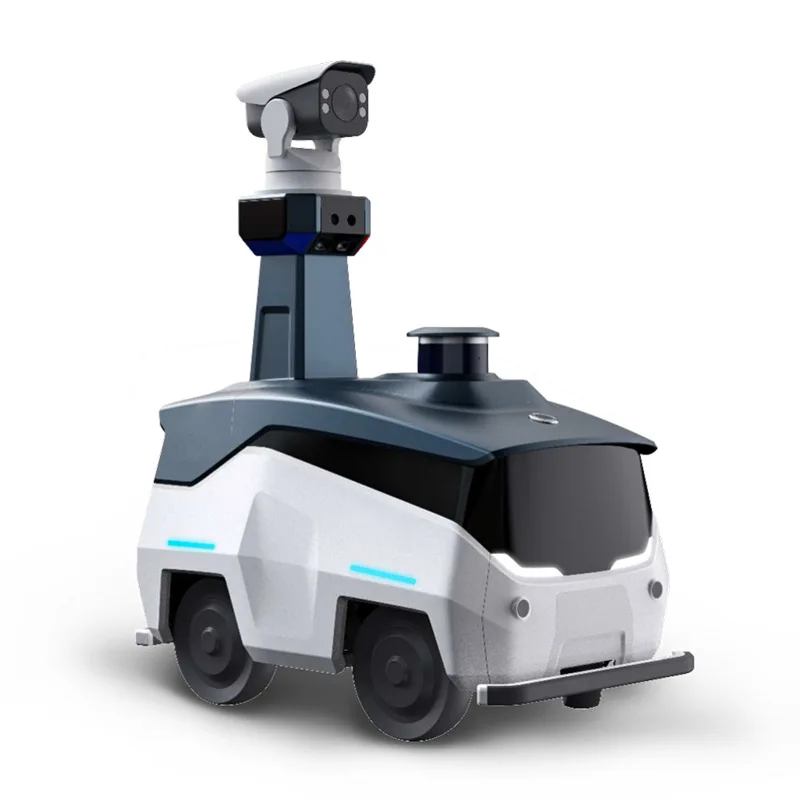
המשתמשים יכולים להגדיר מסלולי סיבוב בצד הרובוט, ולאחר הגעה לנקודת הסיבוב הרובוט יבצע אוטומטית את משימות הסיבוב.
- לאחר הגעה לנקודת הסיבוב, הרובוט יכול לצלם תמונות בנקודה קבועה (ניתן להגדיר) ולעלות את התמונות לרשת המקומית, שם המשתמשים יכולים לצפות בתמונות ולרדות אותן.
- הערה: אם זמן הסיור הושלם והרובוט מבצע משימות ניווט אחרות, עליו להמתין לסיום המשימה הנוכחית ולהתחיל את משימת הסיור. אם זמן הסיור חרג מהזמן המוגדר והרובוט עדיין מבצע משימות ניווט אחרות, משימת הסיור תבוטל אוטומטית.
- השהיית סיור: הקש על המסך כדי להשהות את משימת הסיור והזן סיסמה כדי להיכנס לדף הבית של רשימת מסלולי הסיור.
|
|
10
|
תכונות בידור
|
לרובוט יש פונקציות של שירה, ריקוד וסיפור סיפורים
|
|
11
|
הימנעות פעילה ממפרעים
|
בעת פגיעה במפרעים במהלך ההתנהלות, הרובוט יכול לעקוף אותם בקלות, לתכנן מחדש את הנתיב, להימנע מהמפרעים ולעבוד בצורה יעילת יותר ובצורה בטוחה יותר.
|
|
12
|
כפתור עצירה מפלט
|
כדי להבטיח את הבטיחות, ניתן ללחוץ על כפתור העצירה החירומית כדי לעצור את הרובוט בתנאים חריגים.
|
|
13
|
טעינה אוטונומית
|
כאשר הרובוט נמוך באנרגיה, הוא יכול לחזור אוטומטית למדף הטעינה כדי להטעין. ניתן גם לשלוט בפעולה של 'חזרה לטעינה' באמצעות פקודות קוליות.
|
|
14
|
הפעלה ואישור אוטומטיים
|
ניתן לקבוע את זמני ההפעלה והכיבוי של המכונה, והיא תחזור אוטומטית לכסא הבין-ברכה לאחר ההפעלה, ותחזור אוטומטית לעמדת הטעינה ותכבה את עצמה, ללא עזרה ידנית
|
|
15
|
קישור לאתר
|
אתר האינטרנט של המשתמש יכול להופיע כקישור על מסך הרובוט
|
|
16
|
סרוק את התמונה
|
ניתן לסרוק את התמונה בטלפון הנייד/בצד המכונה
|
|
מתקנת טכנולוגיית Lidar SLAM מתקדמת כדי ליצור באופן עצמאי מפות סביבתיות
|
|
בצד הרובוט נתמכת הצגת מפה אחת בלבד ונקודות על המפה, ולא נתמכת הצגת מספר מפות
|