|
Reeksnummer
|
Functienaam
|
Functie Inleiding
|
|
1
|
Slimme afbeelding
|
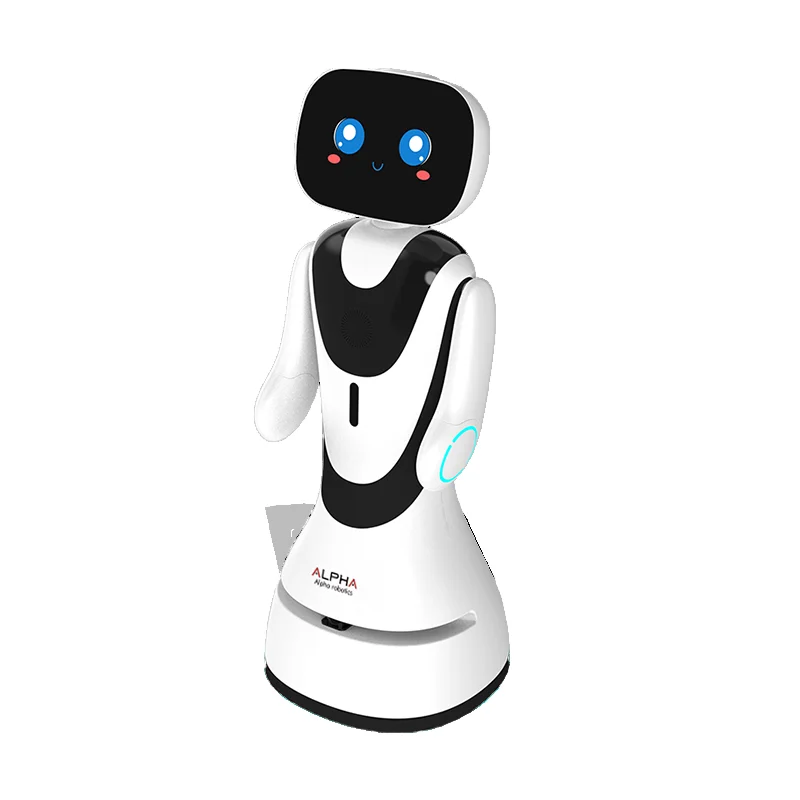
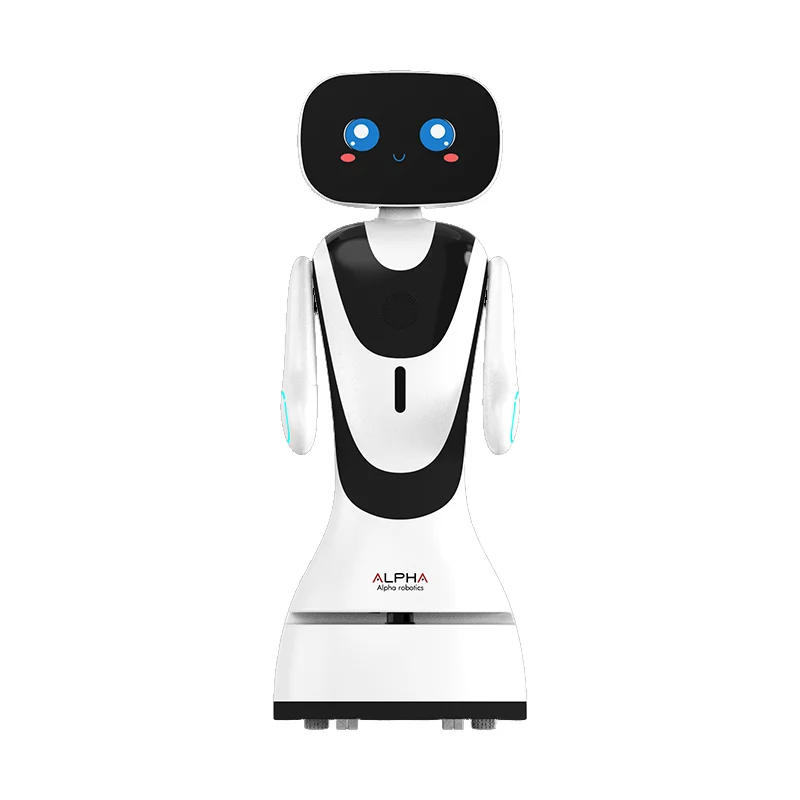
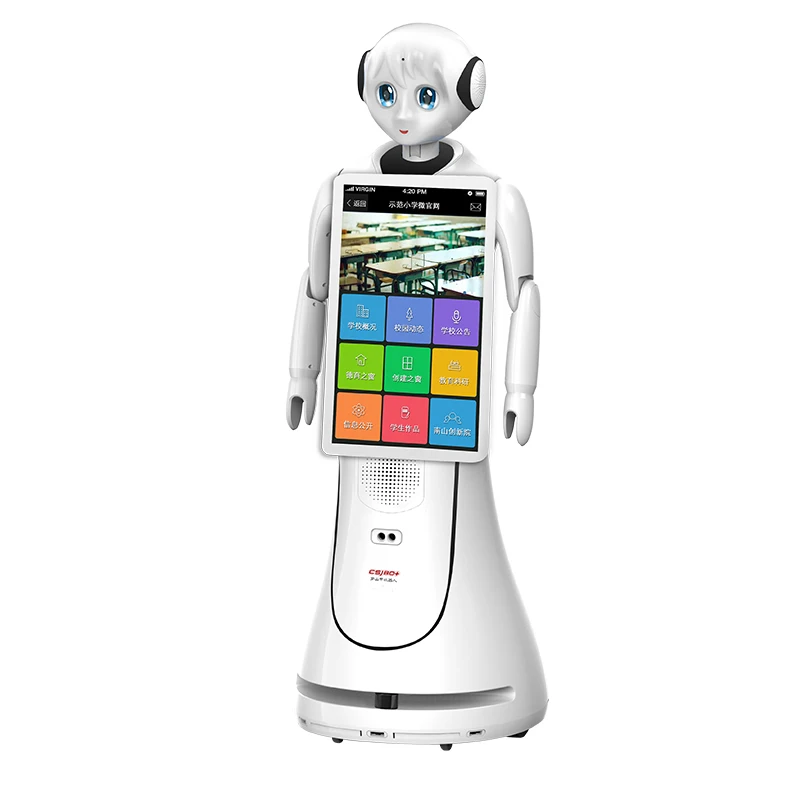
AI-servicerobots hebben een intelligente welkomstafbeelding, waarmee klanten niet alleen kunnen worden geholpen bij het uitvoeren van welkomsttaken en de druk op personeelsresources kan worden verlicht, maar ook het bedrijfsimago en de servicekwaliteit kunnen worden verbeterd
|
|
2
|
Interface-indeling
|
1. Logo-weergavegebied: Gebruikers kunnen hun eigen logo configureren in de achtergrond; nadat de configuratie is voltooid, wordt het geconfigureerde logo weergegeven op de robotpagina
|
|
2. Gebied voor weergave van spraakprompten: Het midden van het scherm is het gebied waar spraakprompten worden weergegeven, waarmee de gebruiker kan worden begeleid bij interactie met de robot via spraak en wordt aangemoedigd om iets tegen de robot te zeggen
|
|
3. Hoofdfunctieweergavegebied: De belangrijkste functies worden modulair weergegeven om het belang van deze functies te benadrukken; bovendien worden onder de hoofdmodules instructies weergegeven om de gebruikerservaring te verbeteren
|
|
4. De belangrijkste functiemodule is toegevoegd en het wakwoord van de robot wordt weergegeven om de ongemakkelijke situatie op te lossen waarin de gebruiker niet weet hoe de robot moet worden gewekt.
|
|
5. Het spraakinteractievak toont slechts één rondje dialoog, waardoor de interface duidelijker wordt en de privacy van de gebruiker tot op zekere hoogte wordt beschermd; klik op de microfoonknop in het interactiegebied om het geluid te dempen, en in de gedempte staat schakelt de robot de microfoon uit, waardoor wordt voorkomen dat de robot zich tijdens een gesprek met mensen bemoeit.
|
|
3
|
Multimodale wekking
|
Wakker worden via gezichtsherkenning: Als er niemand aanwezig is, maar wel een gezicht wordt gedetecteerd, wordt een welkomstboodschap afgespeeld om de bezoeker te begroeten
|
|
LiDAR, ultrasoon geluid, dieptecamera-wakkerworden; standaard uitgeschakeld. Indien nodig, kunt u dit inschakelen via Instellingen – Algemene instellingen (multimodale herkenning aan)
|
|
Tik op het scherm om het apparaat te activeren
|
|
wekken via wakwoord: "Visje, visje", "Hallo, visje", "Hallo, hallo"
|
|
5
|
Intelligente spraakinteractie
|
Vier-microfoonsarray voor spraakherkenning: Bezoekers communiceren met de robot via spraak; de robot kan de stem van de bezoeker herkennen en diens vragen beantwoorden.
|
|
Uitgebreide kennis van de chatbibliotheek; gasten kunnen eenvoudig met de robot chatten, dagelijks een begroeting uitwisselen, het weer bespreken, enz. Ervaar een nieuwe en natuurlijke mens-computerinteractie. Ondersteunt meertalige modellen zoals Wenxin Yiyan, iFLYTEK Spark, Doubao en Deepseek, en ondersteunt gebruikers bij het trainen van hun eigen taalmodellen.
|
|
6
|
Intelligente professionele bibliotheekvragen en -antwoorden
|
Ondersteunt klanten bij het toevoegen van professionele bibliotheken via de achtergrond; nadat deze zijn toegevoegd, zoekt de robot bij professionele vragen van gasten naar antwoorden in de professionele bibliotheek en geeft daarop gepaste professionele antwoorden
|
|
Achtergrondtoevoeging van kennisbank in formulier: toevoeging per afzonderlijk item, batchimport. Ondersteunde vraagtypen: tekst, afbeelding, audio, video, hyperlink. Ondersteuning voor het toevoegen van meerdere vergelijkbare vragen en trefwoorden aan dezelfde vraag
|
|
7
|
Intelligente publiciteit
|
Gebruikers kunnen relevante promotie-inhoud en gerelateerde introducties toevoegen in de achtergrondinhoudmodule en ondersteunen het introduceren, weergeven en promoten van deze inhoud aan gasten op verschillende manieren, zoals afbeeldingen, audio, video, tekst en spraak. Bovendien kunnen gebruikers zelf kiezen welke inhoud wordt gepresenteerd en kunnen zij de inhoud en de presentatiemethode naar eigen wens aanpassen.
|
|
8
|
Leid het bezoek
|
Gebruikers kunnen de uitlegpunten die bezocht moeten worden, toevoegen in de robotterminal/beheerachtergrond van de 'kleine bij'. De gast geeft vervolgens de bezoekopdracht via spraak, waarna de robot de gast naar het betreffende uitlegpunt leidt en daar de uitleg geeft, om daarna terug te keren naar het wachtpunt; Activerende trefwoorden: Neem me mee om te bezoeken/Neem me mee op een rondleiding/Laat me rondkijken/Neem me mee om te bezoeken (naam van het punt)
|
|
Instellingen voor uitlegpunten: 1. Gebruikers moeten de naam, coördinaten en uitlegtekst van het uitlegpunt instellen (verplicht). 2. Voor hetzelfde uitlegpunt kunnen meerdere aliassen worden geconfigureerd; de robot voert ook de bezoekopdracht uit als de spraakopdracht overeenkomt met een alias. 3. Promotiematerialen zoals audio-, video- en afbeeldingsbestanden kunnen worden toegevoegd aan de puntinstellingen om te voldoen aan de behoeften van gebruikers die willen informeren tijdens het wandelen van de robot.
|
|
Instelling van uitlegroutes: U kunt meerdere uitlegroutes instellen en naar behoefte meerdere uitlegroutes configureren
|
|
Bezoek van één enkel punt: 1. De robot kan een opdracht uitvoeren om één enkel punt te bezoeken; de gebruiker geeft een spraakopdracht zoals "Neem me mee naar (naam van het punt)" en de robot voert de bezoekopdracht voor dat enkele punt uit. 2. Tijdens het bezoek kunt u spraakopdrachten geven. kleine Vis, Kleine Vis , " Hallo, Kleine Vis " en " Hallo, hallo " om de taak te pauzeren; na het pauzeren kan de taak worden geannuleerd of hervat; Opmerking: ‘Hervatten’ betekent dat een taak vanaf het gepauzeerde punt wordt voortgezet, niet dat de taak opnieuw wordt gestart
|
|
Bezoek met één klik (bezoek volgens de route): 1. De robot kan de gebruiker begeleiden tijdens een bezoek volgens de ingestelde route; de gebruiker kan kiezen om de machine de begeleiding voor een bepaalde route te laten verzorgen (er kan slechts één route tegelijk worden bezocht). 2. Tijdens het bezoek kunt u stemopdrachten geven kleine Vis, Kleine Vis , " Hallo, Kleine Vis " en " Hallo, hallo tijdens het bezoek langs de route is het mogelijk om bezoekpunten over te slaan; de robot gaat dan naar het volgende punt. 3. Op dit moment kan een bezoekpunt alleen in de volgorde van de route worden overgeslagen; het is niet mogelijk om willekeurige punten op de route te selecteren
|
|
Optioneel bezoek: 1. Gebruikers kunnen vrij kiezen welk punt of welke punten zij willen bezoeken, afhankelijk van hun eigen voorkeuren. 2. Als meerdere punten zijn geselecteerd, stelt de robot een nieuwe route op basis van de selectievolgorde op en begeleidt de gebruiker tijdens het bezoek. 3. Tijdens het bezoek kunt u stemopdrachten geven. kleine Vis, Kleine Vis , " Hallo, Kleine Vis " en " Hallo Hallo Als u kiest voor een bezoek aan meerdere punten, wordt het overslaan van een punt ondersteund; de gebruiker kan via stemopdracht of klik op "Volgend punt" het volgende punt selecteren, waarna de robot naar dat punt verdergaat.
|
|
9
|
Beveiligingspatrouilles
|
-
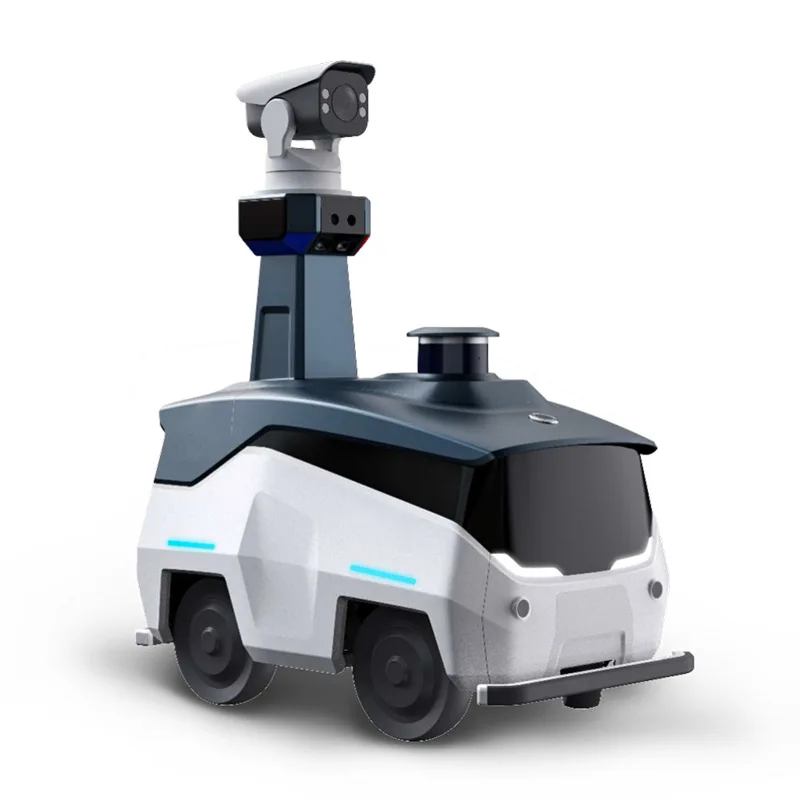
Gebruikers kunnen patrouilleroutes instellen via de robot; nadat de robot op een punt is aangekomen, voert deze automatisch de patrouilletaken uit.
- Nadat de robot op het patrouillepunt is aangekomen, kan deze foto's maken op een vaste locatie (configureerbaar) en deze foto's uploaden naar het lokale netwerk, waar gebruikers de patrouillefoto's kunnen bekijken en downloaden.
- Opmerking: Als de patrouilletijd is bereikt en de robot andere navigatietaken uitvoert, moet deze wachten tot de huidige taak is voltooid voordat de patrouilletaak wordt gestart. Als de patrouilletijd is overschreden en de robot nog steeds andere navigatietaken uitvoert, wordt de patrouilletaak automatisch geannuleerd.
- Patrouille pauzeren: Tik op het scherm om de patrouilletaak te pauzeren en voer het wachtwoord in om naar de startpagina van de lijst met patrouilleroutes te gaan.
|
|
10
|
Vergelijkingsfuncties
|
De robot heeft functies voor zingen, dansen en verhalen vertellen.
|
|
11
|
Actieve obstakelvermijding
|
Wanneer de robot tijdens het leiden obstakels tegenkomt, kan deze deze eenvoudig omzeilen, een nieuw pad plannen, obstakels vermijden en efficiënter en veiliger werken.
|
|
12
|
Noodstopknop
|
Om veiligheid te waarborgen kan de noodstopknop worden ingedrukt om de robot bij abnormale omstandigheden stil te zetten
|
|
13
|
Autonoom opladen
|
Wanneer de batterij van de robot bijna leeg is, kan deze automatisch terugkeren naar de oplaadpaal om op te laden. U kunt ook via spraakopdracht het herladen activeren met 'terug naar opladen'.
|
|
14
|
Automatisch inschakelen en uitschakelen
|
De machine kan worden ingesteld op een start- en stop-tijd, keert automatisch terug naar de welkomststoel na het inschakelen en keert automatisch terug naar de oplaadpaal om de machine uit te schakelen, zonder handmatige hulp
|
|
15
|
WEBSITELINK
|
De website van de gebruiker kan als een hyperlink op het scherm van de robot worden weergegeven
|
|
16
|
Scan de afbeelding
|
U kunt de afbeelding op de mobiele telefoon/machine scannen
|
|
Gebruikt geavanceerde Lidar SLAM-technologie om automatisch omgevingskaarten te maken
|
|
De robot ondersteunt alleen het weergeven van één kaart en de punten op die kaart, en ondersteunt geen weergave van meerdere kaarten
|