|
Raðnúmer
|
Heimilisnafn eiginleika
|
Framkvæmd lýsing
|
|
1
|
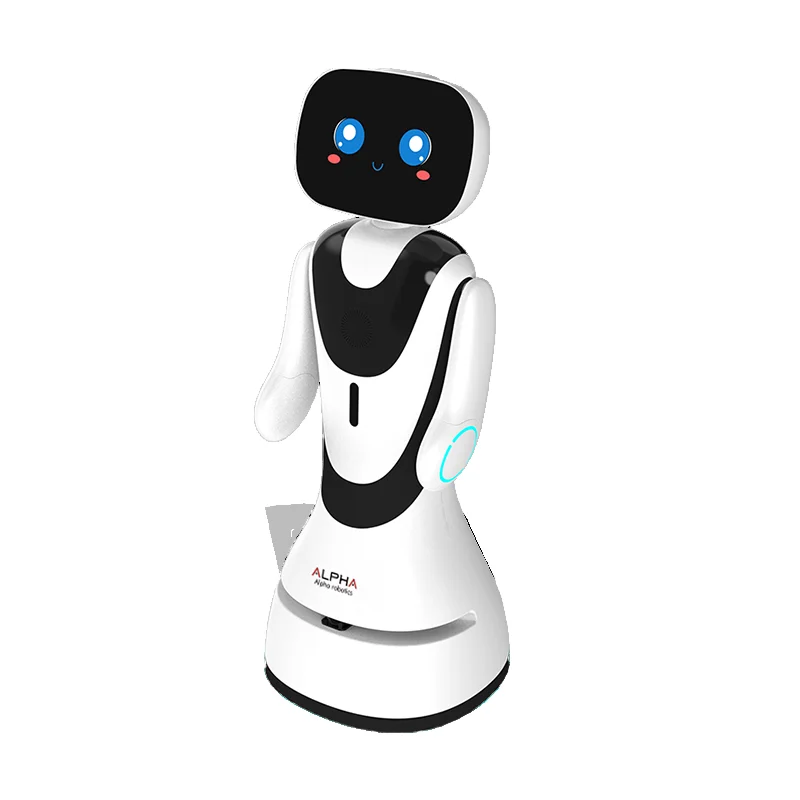
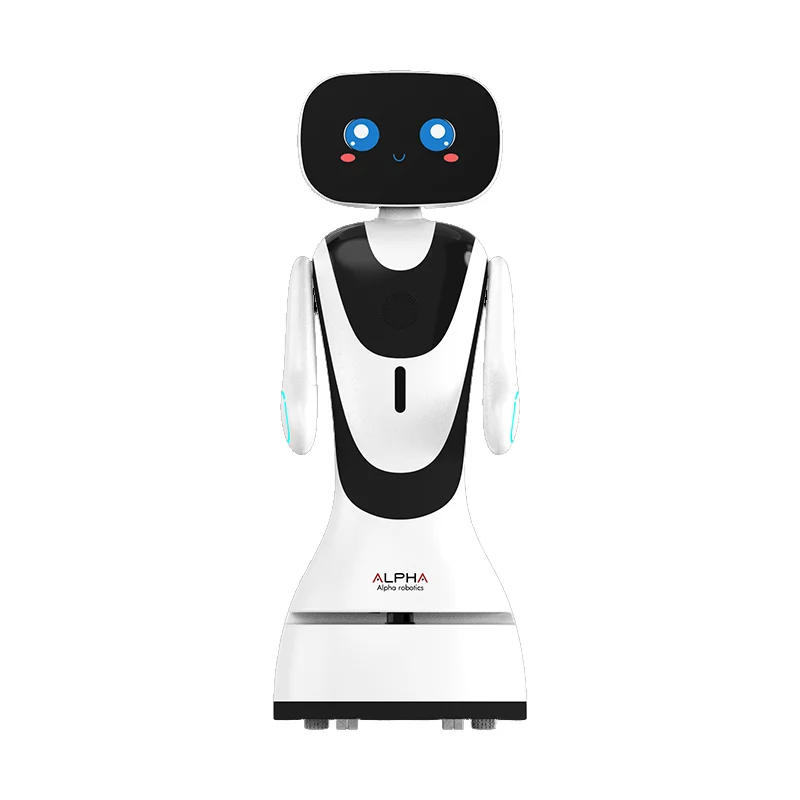
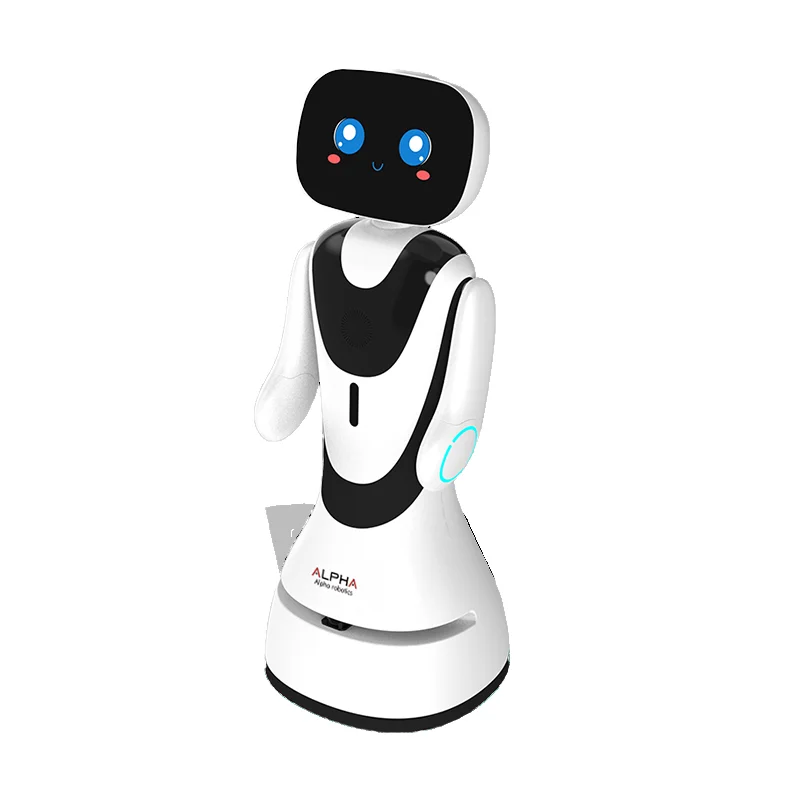
Snjall mynd
|
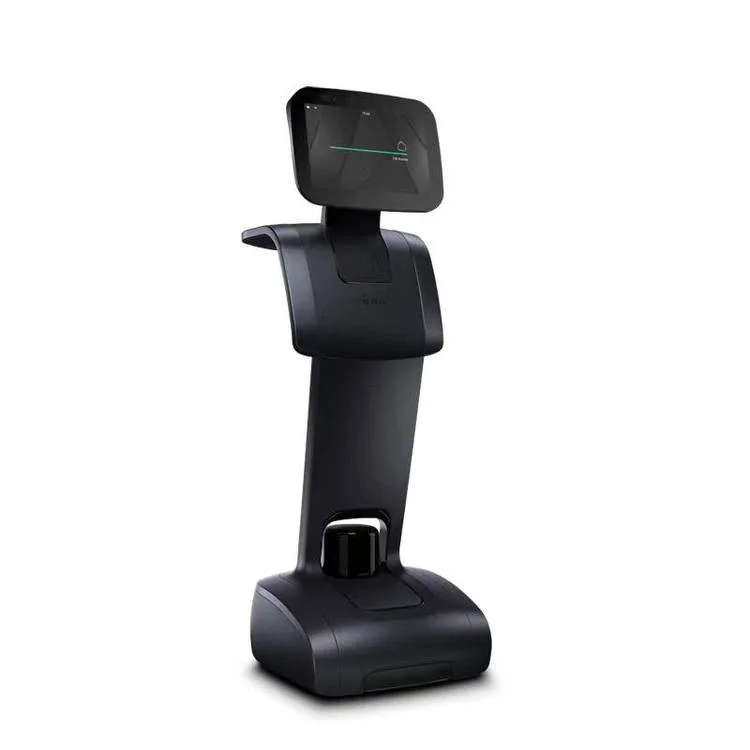
Gagnvirk þjónusturóbótar með gervigreind hafa heillandi velkomunarmynd, sem getur ekki aðeins hjálpað viðskiptavinum við að klára velkomunaraðgerðir og lætt á þrýstingi á mannavægi, heldur einnig bætt fyrirtækismynd og þjónustuquality
|
|
2
|
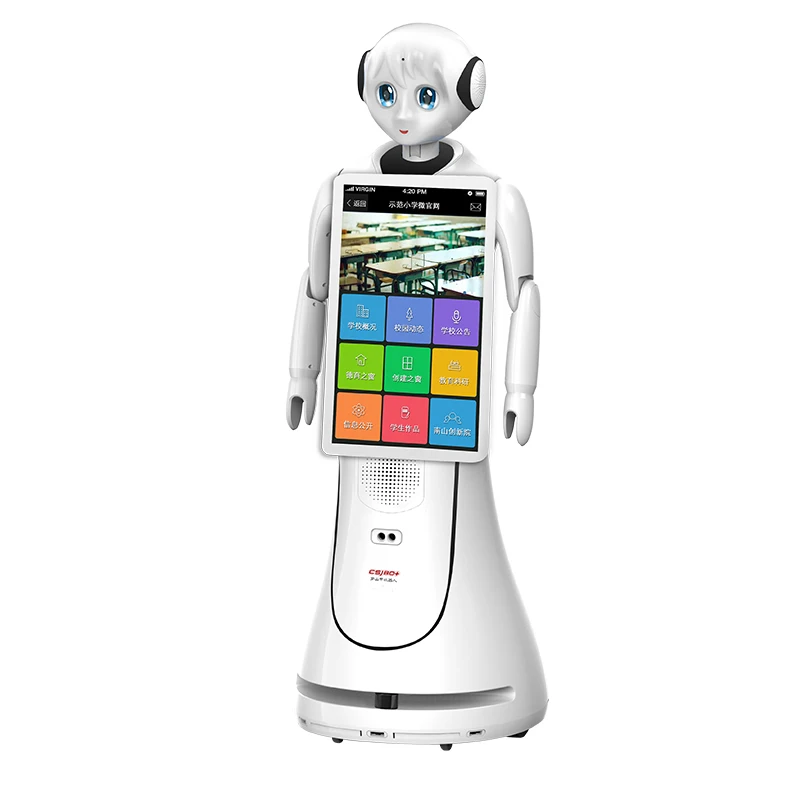
Viðmótsskipulag
|
1. Sýningarsvæði fyrir merki: Notendur geta stillt eigið merki í bakgrunninum og eftir að stillingin er lokið birtist merkið á róbótsíðunni
|
|
2. Sýningarsvæði fyrir áminningartexta: Miðjan á skjánum er sýningarsvæði fyrir áminningartexta, sem getur leiðt til þess að notandi tali við róbótinn og áminnt notandann um að segja eitthvað til róbótsins
|
|
3. Sýningarsvæði fyrir aðalfall: Aðalföll eru skipt í módules og mikilvægi þeirra er dregið fram; áminningar eru birtar undir aðalhópunum til að bæta upplifun notanda
|
|
4. Aðalfallshluti hefur verið bætt við og vakningsorð vélmennsins er sýnt til að leysa óþægilega stöðuna þar sem notandi veit ekki hvernig á að vekja vélmennið.
|
|
5. Ráðstefnuráði fyrir raddmót er aðeins sýnt einu sinni, þannig að viðmótin verða skýrri og geta einhvers konar verndað persónuupplýsingar notanda; Smelltu á hljóðnema takkann í mótefnisvæðinu til að slökkva á hljóði, og í hljóðslökktu ástandi slökkvar vélmennið á hljóðtöku, sem krefst ekki vélmennisins að brjóta inn í samtal við fólk.
|
|
3
|
Fleiri en einn háttur á vakningu
|
Vakning með andliti: Enginn er til staðar, en andlit er greint og velkomunarskilaboð eru send út til að segja halló
|
|
LiDAR, hljóðbylgju-, dýptarmyndavél-vakning, sjálfgefið óvirkt; ef þú þarft að nota þetta, veldu það í stillingum – almennar stillingar (virkja fjölþátta skynjun)
|
|
Smelltu á skjáinn til að vakna
|
|
vakning með orðum; "Lítla fiskur, litla fiskur", "Halló, litla fiskur", "Halló, halló"
|
|
5
|
Röddvirkni kerfisins
|
Fjórfaldur hljóðnimmunarröð, raddskynjun; gestir mæta vélmenninu með radd, og vélmennið getur skynjað radd gestsins og svarað spurningum hans.
|
|
Ríklega þekkingu í samtalssafni, gestir geta einfaldlega haft samtal við vélverkið, segja halló á daglega grundvelli, fjalla um veðrið o.s.frv. Reyni nýja og náttúrulega mann-vél-samskipti. Það styður margtungumodell, svo sem Wenxin Yiyan, iFLYTEK Spark, Doubao og Deepseek, og styður notendur í því að þræna eigin tungumálsmodell.
|
|
6
|
Intelligentur faglegur bókasafns-spurninga-og-svaraþjónusta
|
Styður viðskiptavini í því að bæta við faglegum bókasöfnum í bakgrunninum, og eftir að bætt er við, mun vélvinið leita að svarum í faglega bókasafninu þegar gestir leggja faglegar spurningar og gefa samsvarandi fagleg svör
|
|
Bætta við kunngjörðargrunn í bakgrunninum: einstök atriði, massaflytjum. Styður spurningatöp: texti, myndir, hljóð, myndbönd, vefslóðir. Hægt er að bæta við mörgum líkum spurningum og lykilorðum við sömu spurningu
|
|
7
|
Intelligentur framskiptathjónustu
|
Notendur geta bætt við viðeigandi ávaxtasvæðum og tengdum kynningum í bakgrunnsmódulinum fyrir efni, og styðja kynningu, sýningu og ávaxt til gesta á ýmsum háttum eins og myndum, hljóði, myndböndum, texta og rödd, og styðja notendur í því að velja efnin sem á að sýna sjálfstætt, og styðja notendur í því að sérsníða efnin og hætti kynningar.
|
|
8
|
Leiða heimsóknina
|
Notendur geta bætt við skýringarstaðsetningum sem á að heimsækja í stjórnunarviðmótinu fyrir róbottækin / litlu bínanum og gesturinn sendir heimsóknaraðgerðina með radd, svo róbottinn leiði gestinn til viðkomandi skýringarstaðsetningar og kynni hana, og fer síðan aftur til biðstaðarins; Ráðgjafiorð: Taktu mig með á heimsókn / Taktu mig með á umferð / Lát mig heimsækja / Leiða mig á heimsókn / Taktu mig með á heimsókn (nafn staðsetningar)
|
|
Stillingar á skýringarpunkti: 1. Notendur þurfa að setja nafn, hnit og skýringarorð skýringarpunktsins (krafist) 2. Hægt er að stilla margar viðurnefni fyrir sama skýringarpunktinn og vottvörpunin mun einnig framkvæma heimsóknaraðgerðina ef röddin sér viðurnefnið. 3. Fjölmiðlaskrár eins og hljóð, myndbönd og myndir má bæta við punktastillingunum til að uppfylla þörf notenda sem vilja geta framselja efni á meðan vottvörpunin fer umhverfis.
|
|
Stilling á skýringarleið: Hægt er að setja upp margar skýringarleiðir og hægt er að setja upp margar skýringarleiðir eftir þörfum
|
|
Heimsókn á einum punkti: 1. Vottvörpunin getur framkvæmt verkefni heimsóknar á einum punkti og notandinn getur sagt með rödd „Taktu mig með á heimsókn (nafn punkts)“ og vottvörpunin mun framkvæma verkefni heimsóknar á einum punkti. 2. Á meðan heimsóknin stendur er hægt að gefa skipanir með rödd. lítla Fiskur Lítla Fiskur , „ Halló, Lítla Fiskur " og " Halló Halló til að setja verkefnið í bið, og eftir að það hefur verið sett í bið getur verkefnið verið hætt og getur verkefnið verið átt aftur; Athugið: Endurhafnátt þýðir að endurhafa verkefni frá stöðu þar sem það var sett í bið, ekki að ræsa verkefnið aftur
|
|
Einklikksheimsókn (heimsókn eftir ákveðinni leið): 1. Róbótinn getur leitt notandann í heimsókn eftir fyrirstilltum leiðum, og notandinn getur valið að láta vélina leiða heimsóknina á ákveðna leið (aðeins ein leið getur verið heimsótt í einu) 2. Þegar á heimsókn er hægt að nota raddskipanir lítla Fiskur Lítla Fiskur , „ Halló, Lítla Fiskur " og " Halló Halló þegar á heimsókn er eftir leiðinni er hægt að sleppa ákveðnum punktum, og róbótinn fer þá á næsta punkt 3. Á þessu stadi er hægt að sleppa punktum aðeins í röð punktanna á leiðinni, en ekki er hægt að velja punkta á leiðinni
|
|
Valkvæð heimsókn: 1. Notendur geta frjálst valið hvaða punkt eða nokkra punkta þeir vilja heimsækja eftir eigin áhugamálum 2. Ef fleiri en einn punktur er valinn, myndar reikniritið nýja leitarslóð í samræmi við röð valdsins og leiðir notandann í heimsókn 3. Á meðan heimsóknin á sér stað er hægt að nota raddskipanir lítla Fiskur Lítla Fiskur , „ Halló, Lítla Fiskur " og " Halló Halló Ef þú velur að heimsækja fleiri en einn punkt er hægt að sleppa punkti með skipuninni „Næsti punktur“ með radd eða smelli, og reikniritið fer þá á næsta punkt
|
|
9
|
Öryggisvaktir
|
-
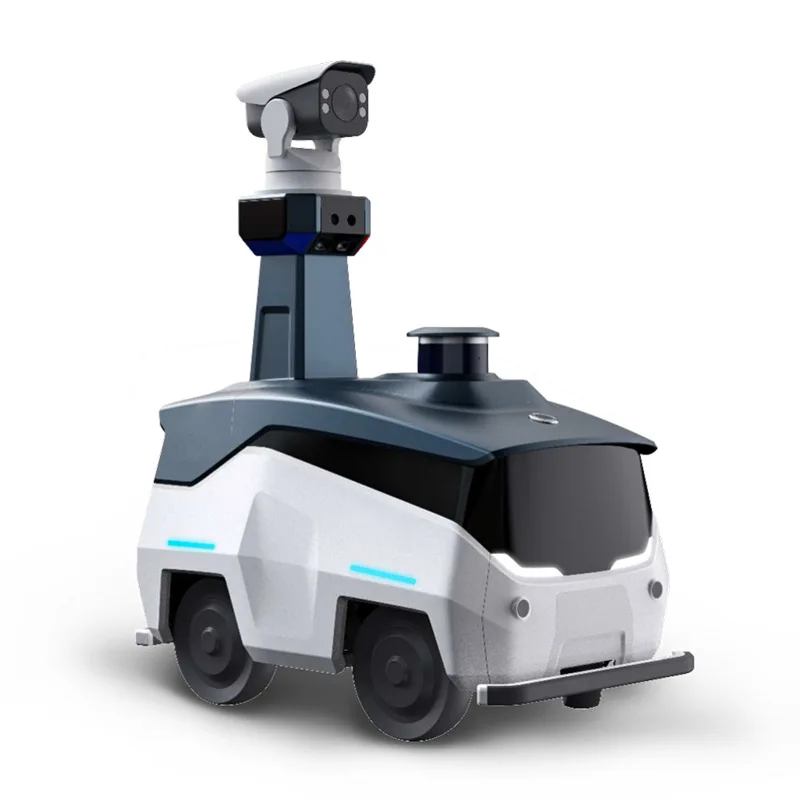
Notendur geta stillt vaktarslóðir á reikniritinu og eftir að komið er á punktinn framkvæmir reikniritið sjálfkrafa vaktaraðgerðir
- Eftir að komið er á vaktarpunktinn getur reikniritið tekið myndir á ákveðnum stað (til að stilla) og senda myndirnar á staðbundið geymsluþjónustu, þar sem notendur geta skoðað og sótt niður vaktarmyndirnar
- Athugið: Ef tíminn fyrir umferðarferlið er kominn og vélverkja er að framkvæma önnur flutningsverkefni, þarf hún að bíða þar til núverandi verkefni er lokið og byrja síðan umferðarferlið. Ef tíminn fyrir umferðarferlið er yfirleitt og vélverkja er enn að framkvæma önnur flutningsverkefni, verður umferðarferlið sjálfkrafa hætt.
- Gæða umferðarferlis: Smelltu á skjáinn til að gæða umferðarferlisverkefnið og slá inn lykilorðið til að komast á heimasíðu listans yfir umferðarleiðir.
|
|
10
|
Skemtanarfunktionir
|
Vélverkjan hefur fögur af söng, dansi og frásögn
|
|
11
|
Virkt hindrunarforðun
|
Þegar vaktarvélin á við hindranir á leiðinni til að leiða notendur getur hún auðveldlega víkja þeim út úr leiðinni, enduráætla leiðina, forðast hindranir og vinna á öruggri og árangursríkari hátt.
|
|
12
|
Hætta-lyklaborð
|
Til að tryggja öryggið er hægt að ýta á neyðarstöðvunartakka til að stöðva vaktarvélinni í óvenjulegum aðstæðum.
|
|
13
|
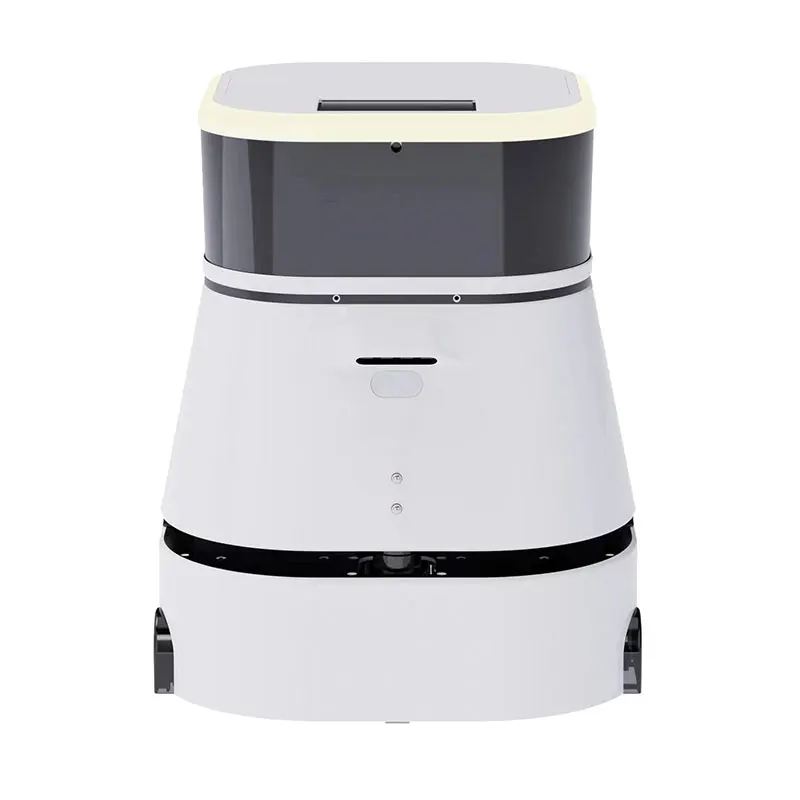
Sjálfvirk tæming
|
Þegar vélverkjan er með lágt rafmagn getur hún sjálfkrafa skilað sér á tæmistaðinn til að tæma sig. Þú getur líka stýrt endurtæmingunni með skipuninni „skila til tæmingar“ með orðum.
|
|
14
|
Sjálfvirk inn- og útköllun
|
Vélin má stilla á upphafstíma og lokatíma, fer sjálfkrafa til baka á velkomunarsætið eftir innkallun, og fer sjálfkrafa til baka á hleðslustöðina og slökkvar vélin, án mannvirkis hjálpar
|
|
15
|
Vefsíðu tengill
|
Vefsvæði notanda er hægt að birta sem tilvísun (hýperleit) á skjáinn á vélinni
|
|
16
|
Skanna mynd
|
Þú getur skannað myndina á símanum/á vélinni
|
|
Notar ítarlega Lidar SLAM-tækni til að sjálfkrafa búa til umhverfismyndir
|
|
Hlið vélarinnar styður aðeins við birtingu á einni korti og punktum á kortinu, en styður ekki við birtingu á mörgum kortum
|