|
Número de serie
|
Nombre de la característica
|
Introducción de las funciones
|
|
1
|
Imagen inteligente
|
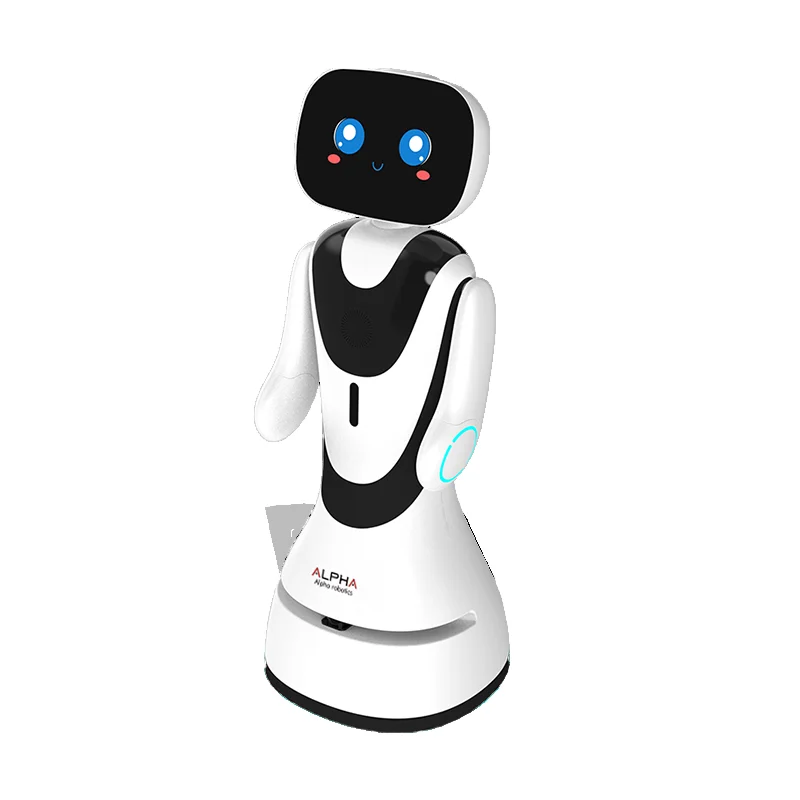
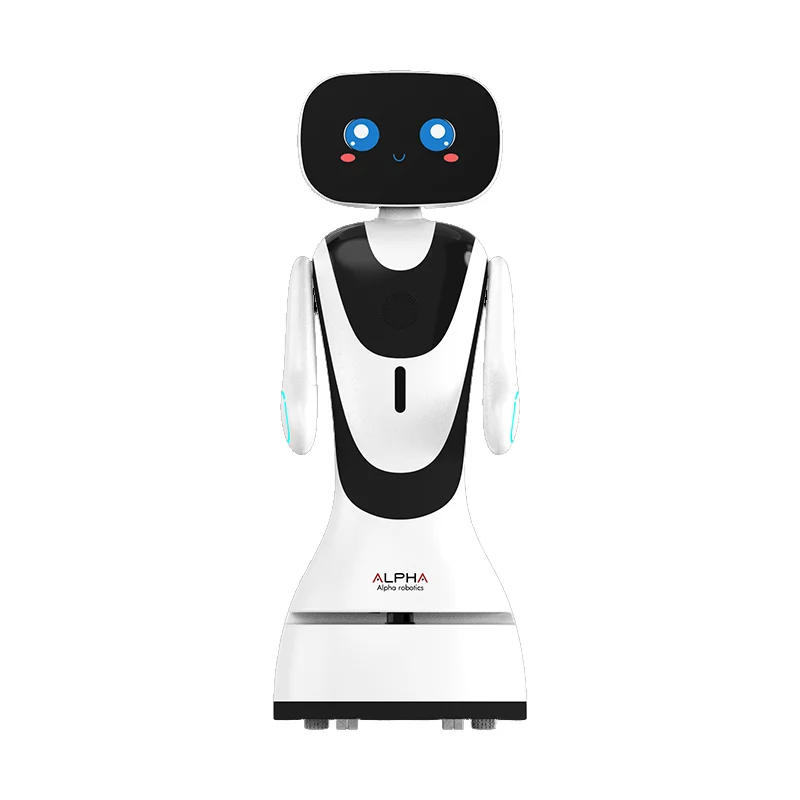
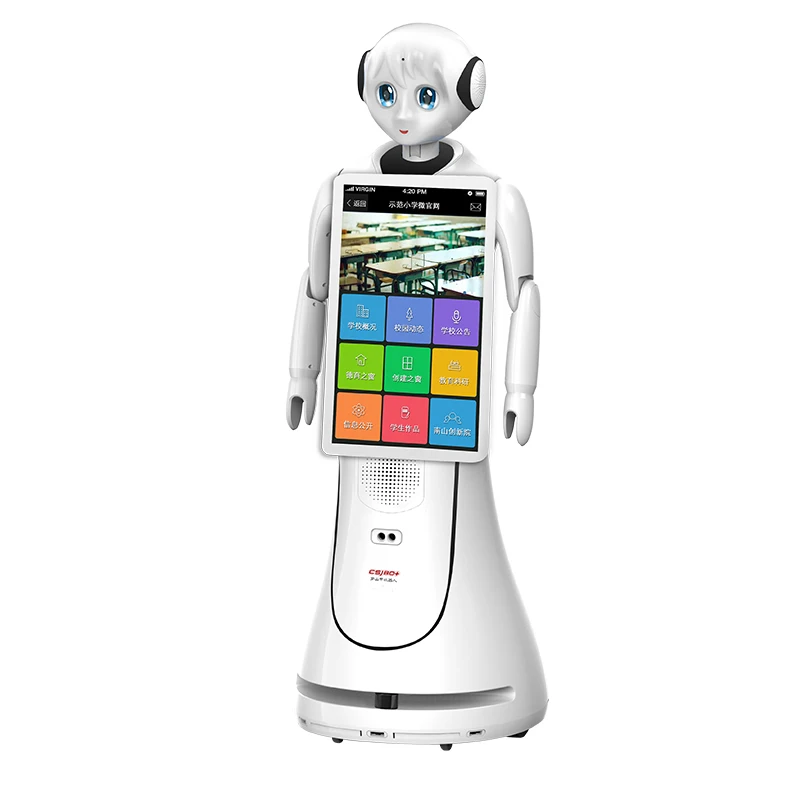
Los robots de servicio de IA cuentan con una imagen de bienvenida inteligente, que no solo puede ayudar a los clientes a completar tareas de bienvenida y aliviar la presión sobre los recursos humanos, sino que también mejora la imagen corporativa y la calidad del servicio
|
|
2
|
Diseño de la interfaz
|
1. Área de visualización del logotipo: los usuarios pueden configurar su propio logotipo en el panel de control, y una vez finalizada la configuración, la página del robot mostrará el logotipo configurado
|
|
2. Área de visualización del mensaje de indicación: la parte central de la pantalla es el área de visualización del mensaje de indicación, que puede guiar al usuario para interactuar con el robot mediante voz y sugerirle que diga algo al robot
|
|
3. Área de visualización de las funciones principales: las funciones principales se modularizan para resaltar su importancia, y se muestran indicaciones debajo de los módulos principales para mejorar la experiencia del usuario
|
|
4. Se ha añadido el módulo de función principal y se muestra la palabra de activación del robot para resolver la situación incómoda en la que el usuario no sabe cómo activar el robot.
|
|
5. El cuadro de interacción por voz muestra únicamente una ronda de diálogo, lo que hace que la interfaz sea más clara y protege, hasta cierto punto, la privacidad del usuario; haga clic en el botón del micrófono en el área de interacción para silenciar el sonido, y, en estado silenciado, el robot desactiva la captura de audio, evitando así que el robot interrumpa durante las interacciones con las personas.
|
|
3
|
Activación multimodal
|
Activación por rostro: cuando no hay nadie presente, se detecta un rostro y se emite un mensaje de bienvenida para saludar
|
|
Activación mediante LiDAR, ultrasonidos o cámara de profundidad; desactivada de forma predeterminada. Si necesita utilizarla, vaya a Ajustes > Ajustes generales (activar el reconocimiento multimodal)
|
|
Toque la pantalla para activarla
|
|
activación mediante palabra clave: «Pez pequeño, pez pequeño», «Hola, pez pequeño», «Hola, hola»
|
|
5
|
Interacción Vocal Inteligente
|
Matriz de cuatro micrófonos con reconocimiento de voz: los invitados interactúan con el robot mediante comandos de voz; el robot es capaz de reconocer la voz del invitado y responder a sus preguntas.
|
|
Amplia base de conocimientos en la biblioteca de chat: los invitados pueden conversar sencillamente con el robot, saludarlo diariamente, comentar sobre el clima, etc. Experimente una nueva e intuitiva interacción humano-computadora. Admite modelos multilingües como Wenxin Yiyan, iFLYTEK Spark, Doubao y Deepseek, y permite a los usuarios entrenar sus propios modelos de lenguaje.
|
|
6
|
Preguntas y respuestas inteligentes basadas en bibliotecas especializadas
|
Permite a los clientes agregar bibliotecas especializadas desde el panel de administración; una vez agregadas, cuando los invitados formulen preguntas especializadas, el robot buscará las respuestas en dicha biblioteca y proporcionará respuestas técnicas correspondientes
|
|
Forma de adición de base de conocimientos desde el panel de administración: adición individual o importación masiva. Tipos de preguntas admitidos: texto, imagen, audio, vídeo y hipervínculo. Soporte para agregar múltiples preguntas similares y palabras clave a una misma pregunta
|
|
7
|
Difusión inteligente
|
Los usuarios pueden agregar contenido promocional relevante y presentaciones relacionadas en el módulo de contenido de fondo, y se admite la introducción, visualización y promoción a los invitados mediante diversos formatos, como imágenes, audio, video, texto y voz; además, los usuarios pueden seleccionar de forma independiente el contenido que se mostrará y personalizar tanto el contenido como los métodos de presentación.
|
|
8
|
Guiar la visita
|
Los usuarios pueden agregar los puntos de explicación que deben visitarse en el entorno de gestión del terminal robótico o de la «abejita», y el invitado podrá enviar la tarea de visita mediante comandos de voz; entonces, el robot guiará al invitado hasta el punto de explicación correspondiente y lo presentará, para finalmente regresar al punto de espera. Palabras clave activadoras: «Llévame a visitar», «Hazme un recorrido», «Quisiera visitar», «Guíame en la visita», «Llévame a visitar (nombre del punto)»
|
|
Configuración del punto de explicación: 1. Los usuarios deben establecer el nombre, las coordenadas y el texto explicativo del punto de explicación (obligatorio). 2. Se pueden configurar varios alias para el mismo punto de explicación, y el robot también ejecutará la tarea de visita si el comando de voz coincide con alguno de los alias. 3. Se pueden agregar materiales promocionales, como audio, vídeo e imágenes, a la configuración del punto para satisfacer las necesidades de los usuarios que desean difundir información mientras el robot se desplaza.
|
|
Configuración de la ruta explicativa: Se pueden establecer múltiples rutas explicativas, adaptadas según las necesidades específicas.
|
|
Visita a un solo punto: 1. El robot puede realizar la tarea de visita a un solo punto; el usuario puede emitir el comando de voz «Llévame a visitar (nombre del punto)» y el robot ejecutará la tarea de visita a ese punto único. 2. Durante la visita, se pueden emitir comandos de voz. pececito Pececito , " Hola, Pececito " y " Hola Hola " para pausar la tarea, y después de pausar la tarea puede cancelarse y la tarea puede continuar; Nota: Reanudar significa reanudar una tarea desde un nodo en pausa, no volver a comenzar la tarea
|
|
Visita con un solo clic (visita según el itinerario): 1. El robot puede guiar al usuario a visitar de acuerdo con la ruta establecida, y el usuario puede elegir dejar que la máquina dirija la visita a una determinada ruta (sólo se puede visitar una ruta a la vez) 2. Durante la visita, puede mandar por voz pececito Pececito , " Hola, Pececito " y " Hola Hola " Al visitar la ruta, puede apoyar el funcionamiento de los puntos de salto, y el robot irá al siguiente punto 3. Actualmente, el punto de salto sólo se puede omitir de acuerdo con el orden de los puntos de la ruta, y no se admite para seleccionar puntos en la ruta
|
|
Visita opcional: 1. Los usuarios pueden elegir libremente qué punto o puntos visitar, según sus propias preferencias. 2. Si se seleccionan varios puntos, el robot generará una nueva ruta según el orden de selección y guiará al usuario durante la visita. 3. Durante la visita, se puede utilizar el comando por voz. pececito Pececito , " Hola, Pececito " y " Hola, hola Si se eligen varios puntos para visitar, se admite la operación de omitir un punto; el usuario puede decir por voz o hacer clic en «Punto siguiente», y el robot se dirigirá al siguiente punto.
|
|
9
|
Patrullajes de seguridad
|
-
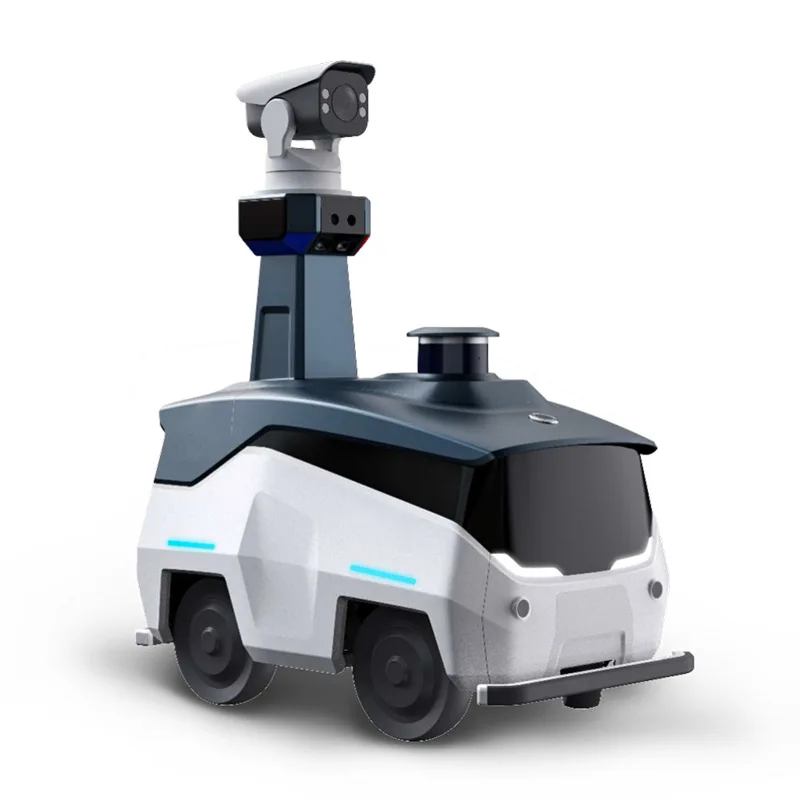
Los usuarios pueden configurar rutas de patrulla desde el lado del robot, y, tras llegar a cada punto, el robot realizará automáticamente las tareas de patrulla.
- Al llegar al punto de patrulla, el robot puede tomar fotografías desde un punto fijo (configurable) y cargarlas en el área local, donde los usuarios podrán verlas y descargarlas.
- Nota: Si se alcanza el tiempo de patrulla y el robot está realizando otras tareas de navegación, debe esperar a que finalice la tarea actual para iniciar la misión de patrulla. Si se supera el tiempo de patrulla y el robot sigue realizando otras tareas de navegación, la misión de patrulla se cancelará automáticamente.
- Pausar la patrulla: pulse la pantalla para pausar la tarea de patrulla e introduzca la contraseña para acceder a la página de inicio de la lista de rutas de patrulla.
|
|
10
|
Funciones de entretenimiento
|
El robot dispone de funciones de canto, baile y narración de cuentos.
|
|
11
|
Evitación activa de obstáculos
|
Al encontrarse con obstáculos durante la navegación, el robot puede esquivarlos fácilmente, replanificar la ruta, evitar los obstáculos y funcionar de forma más eficiente y segura.
|
|
12
|
Botón de parada de emergencia
|
Para garantizar la seguridad, se puede pulsar el botón de parada de emergencia para detener el robot en condiciones anormales.
|
|
13
|
Carga autónoma
|
Cuando el nivel de batería del robot es bajo, este puede regresar de forma autónoma a la estación de carga para recargarse. También puede controlar la recarga mediante el comando de voz «volver a cargar».
|
|
14
|
Encendido y apagado automáticos
|
La máquina se puede programar para encenderse y apagarse a una hora determinada, volver automáticamente al asiento de bienvenida tras encenderse y regresar automáticamente a la estación de carga para apagar la máquina, sin necesidad de asistencia manual
|
|
15
|
ENLACE DEL SITIO WEB
|
El sitio web del usuario puede mostrarse como un hipervínculo en la pantalla del robot
|
|
16
|
Escanear la imagen
|
Puede escanear la imagen desde el teléfono móvil o desde el lado de la máquina
|
|
Adopta la avanzada tecnología Lidar SLAM para crear mapas ambientales de forma autónoma
|
|
El lado del robot solo admite la visualización de un único mapa y los puntos que contiene, y no admite la visualización de múltiples mapas
|