|
Serienummer
|
Funksjonsnavn
|
Funksjon Introduksjon
|
|
1
|
Smart bilde
|
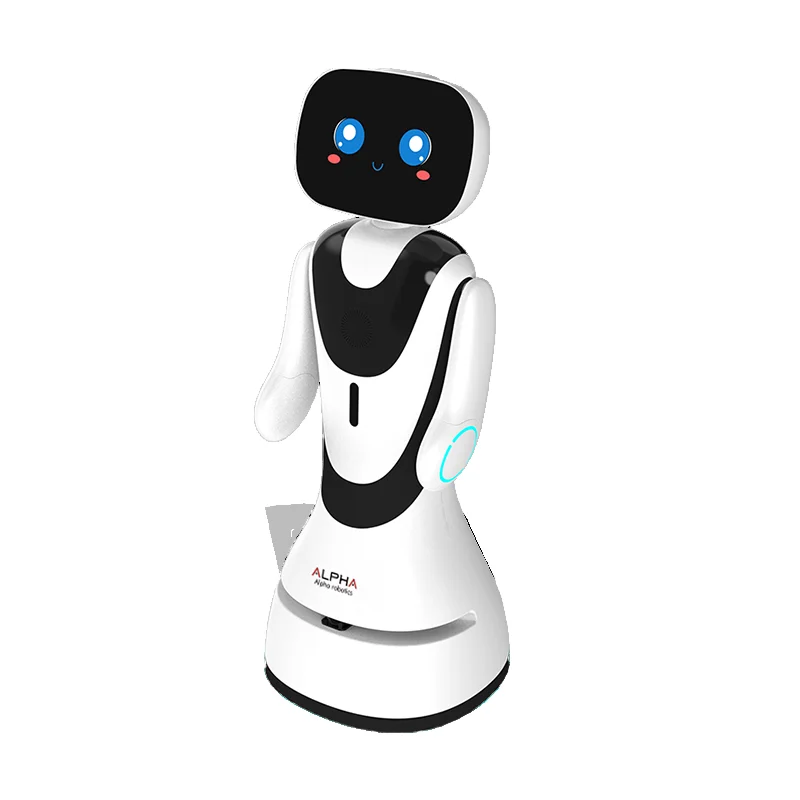
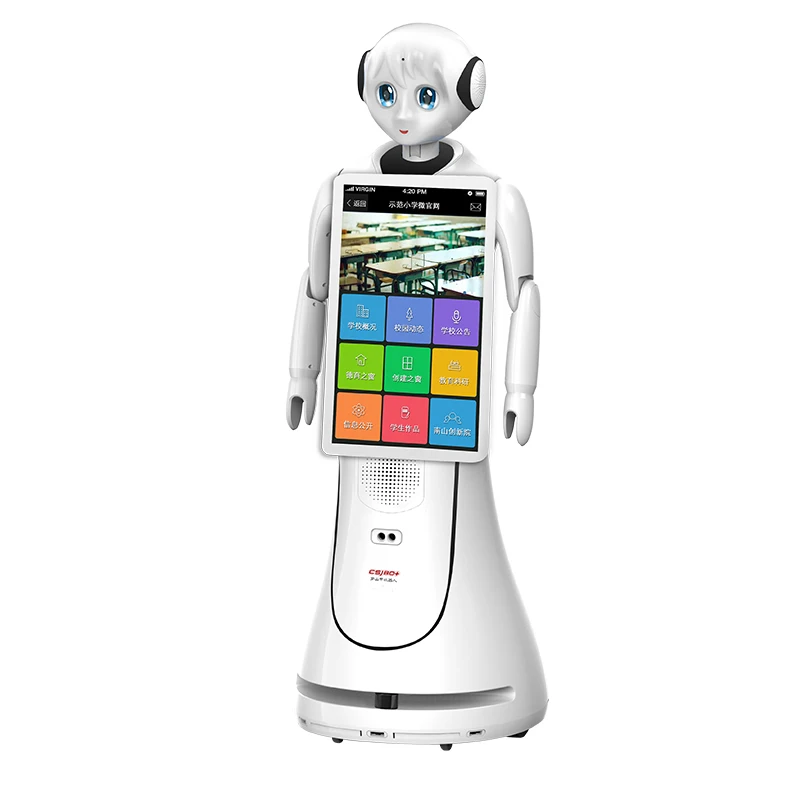
AI-tjenesteroboter har et intelligent velkomstbilde som ikke bare kan hjelpe kunder med å fullføre velkomstoppdrag og redusere presset på menneskelige ressurser, men også forbedre bedriftens image og tjenestekvalitet
|
|
2
|
Grensesnittoppsett
|
1. Logovisningsområde: Brukere kan konfigurere sitt eget logo i bakgrunnen, og etter at konfigurasjonen er fullført, vises det konfigurerte logoen på robotens side
|
|
2. Visningsområde for veiledende tale: Midten av skjermen er visningsområdet for veiledende tale, som kan veilede brukeren til å interagere med roboten ved hjelp av stemme, og påminne brukeren om å si noe til roboten
|
|
3. Hovedfunksjonsvisningsområde: Modulér hovedfunksjonene for å fremheve betydningen av funksjonene, og vis påminnelser under de viktigste modulene for å forbedre brukerens opplevelse;
|
|
4. Den viktigste funksjonsmodulen er lagt til, og robotens våkningsterm vises for å løse den generende situasjonen der brukeren ikke vet hvordan man våkner roboten.
|
|
5. Taleinteraksjonsboksen viser bare én runde med samtale, slik at grensesnittet blir tydeligere og kan beskytte brukerens personvern i en viss grad; klikk på mikrofonknappen i interaksjonsområdet for å dempe lyden, og i dempet tilstand slår roboten av mikrofonopptaket, noe som unngår at roboten avbryter samtalen med mennesker.
|
|
3
|
Multimodal våkning
|
Ansiktbasert våkning: Ingen er til stede, men et ansikt oppdages, og en velkomstmelding spilles av for å hilse.
|
|
LiDAR-, ultralyds- og dybderekameravåkning – deaktivert som standard; hvis du trenger å bruke dette, aktiver det i innstillingene – generelle innstillinger (multimodal gjenkjenning aktivert).
|
|
Trykk på skjermen for å våkne
|
|
våkord: våk; "Lille fisk, lille fisk", "Hei, lille fisk", "Hei, hei"
|
|
5
|
Smart stemmeinteraksjon
|
Fire-mikrofon-arrangement, talegjenkjenning; gjester interagerer med roboten ved hjelp av stemme, og roboten kan gjenkjenne gjestens stemme og svare på gjestens spørsmål.
|
|
Rikt utvalg av samtalemodeller i chat-biblioteket; gjester kan enkelt chatte med roboten, si hei hver dag, diskutere været osv. Opplev en ny og naturlig menneske-datamaskin-interaksjon. Støtter flerspråklige modeller som Wenxin Yiyan, iFLYTEK Spark, Doubao og Deepseek, og støtter brukere i å trene sine egne språkmodeller.
|
|
6
|
Intelligent, faglig bibliotekspørsmål og -svar
|
Støtter kunder i å legge til faglige biblioteker i bakgrunnen; etter at de er lagt til, vil roboten søke i det faglige biblioteket og gi tilsvarende faglige svar når gjester stiller faglige spørsmål.
|
|
Bakgrunnslegging av kunnskapsbaseform: enkelt elementtillegg, batchimport. Støtte for spørsmålstyper: tekst, bilde, lyd, video, hyperlink. Støtte for å legge til flere lignende spørsmål og nøkkelord til samme spørsmål
|
|
7
|
Intelligent reklamering
|
Brukere kan legge til relevant reklameinnhold og relaterte introduksjoner i bakgrunnsinnholdsmodulen, og støtter introduksjon, visning og reklamering til gjester på ulike måter, som bilder, lyd, video, tekst og tale, samt støtter at brukere selv velger innholdet som skal vises, og støtter at brukere kan tilpasse innholdet og metoden for introduksjon.
|
|
8
|
Lede besøket
|
Brukere kan legge til forklaringspunkter som må besøkes i robotterminalen/«Little Bee»-administrasjonsbakgrunnen, og gjesten sender besøksoppgaven ved hjelp av stemme; roboten leder deretter gjesten til det tilsvarende forklaringspunktet og presenterer punktet, før den returnerer til ventepunktet; Utløsende nøkkelord: Ta meg med på besøk / Ta meg med på en tur / La meg besøke / Led meg til besøk / Ta meg med til besøk (navn på punkt)
|
|
Innstillinger for forklaringspunkter: 1. Brukere må angi navn, koordinater og forklaringsord for forklaringspunktet (obligatorisk) 2. Det kan konfigureres flere alias for samme forklaringspunkt, og roboten utfører også besøksoppgaven hvis stemmen matcher et av aliasene. 3. Promosjonelt materiale, som lyd, videoer og bilder, kan legges til i innstillingene for punktet for å oppfylle behovet til brukere som ønsker å kunne formidle informasjon mens roboten beveger seg.
|
|
Innstillinger for forklaringsrute: Du kan sette opp flere forklaringsruter, og du kan justere antallet ruter etter behov.
|
|
Besøk på ett enkelt punkt: 1. Roboten kan utføre oppgaven med besøk på ett enkelt punkt, og brukeren sier stemmekommandoen «Ta meg til (punktnavn)». Roboten vil da utføre oppgaven med besøk på ett enkelt punkt. 2. Under besøket kan du gi stemmekommandoer «Lille Fisk, Lille Fisk» , « Hei, Lille Fisk " og " Hei, Hei » for å sette oppgaven på pause. Etter pausing kan oppgaven avbrytes eller fortsettes; Merknad: «Gjenoppta» betyr å gjenoppta oppgaven fra det punktet den ble satt på pause, ikke å starte oppgaven på nytt
|
|
Besøk med én knapptrykk (besøk etter rute): 1. Roboten kan lede brukeren gjennom besøket etter en forhåndsinnstilt rute, og brukeren kan velge å la maskinen lede besøket langs en bestemt rute (kun én rute kan besøkes om gangen). 2. Under besøket kan du gi stemmekommandoer «Lille Fisk, Lille Fisk» , « Hei, Lille Fisk " og " Hei, Hei «Under besøket av ruta støtter roboten funksjonen for å hoppe over punkter, og roboten vil gå til neste punkt. 3. For øyeblikket kan bare punkter hoppes over i rekkefølgen de forekommer i rutepunktene; det støttes ikke å velge spesifikke punkter på ruta
|
|
Valgfritt besøk: 1. Brukere kan fritt velge hvilket punkt eller hvilke punkter de vil besøke, basert på egne preferanser. 2. Hvis flere punkter er valgt, vil roboten generere en ny rute i henhold til rekkefølgen på valgene og lede brukeren gjennom besøket. 3. Under besøket kan du gi stemmekommandoer. «Lille Fisk, Lille Fisk» , « Hei, Lille Fisk " og " Hei, hei! Hvis du velger å besøke flere punkter, støtter systemet også funksjonen for å hoppe over et punkt. Brukeren kan si eller klikke «Neste punkt», og roboten vil da gå til neste punkt.
|
|
9
|
Sikkerhetspatruljer
|
-
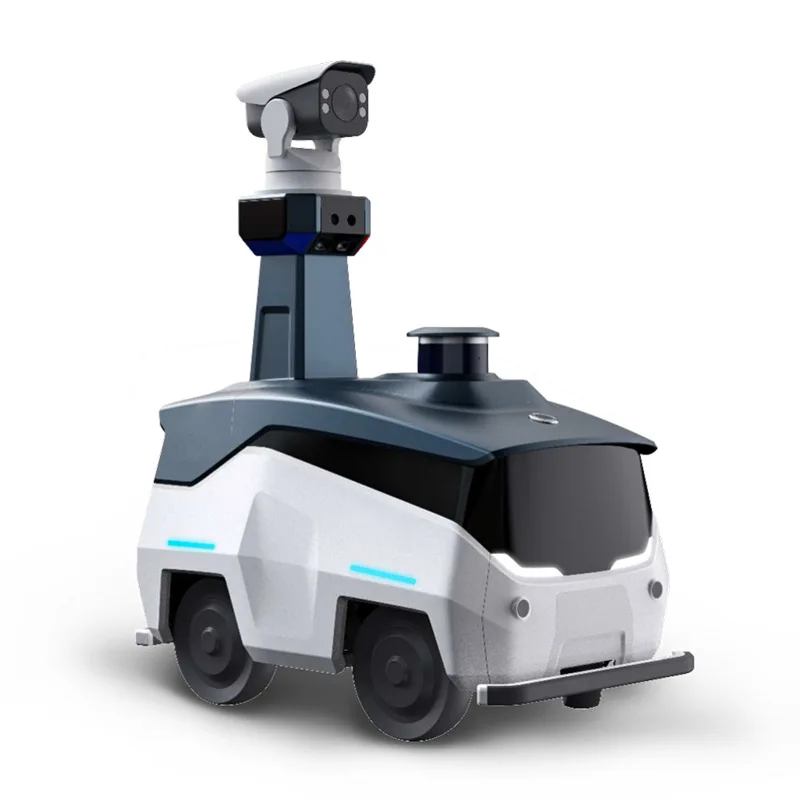
Brukere kan angi patruljeruter på robotens side, og når roboten kommer til et punkt, utfører den automatisk patruljeoppgaver.
- Når roboten kommer til et patruljepunkt, kan den ta bilder fra en fast plassering (konfigurerbar) og laste opp bildene til det lokale området, der brukere kan se og laste ned patruljebildene.
- Merk: Hvis patruljetiden er nådd og roboten utfører andre navigasjonsoppgaver, må den vente til den gjeldende oppgaven er ferdig før patruljemisjonen starter. Hvis patruljetiden overskrides og roboten fortsatt utfører andre navigasjonsoppgaver, avbrytes patruljemisjonen automatisk.
- Pause patrulje: Trykk på skjermen for å sette patruljeoppgaven på pause, og angi passordet for å gå til startsiden for patruljeruteliste.
|
|
10
|
Underholdningsfunksjoner
|
Roboten har funksjoner for å synge, danse og fortelle historier
|
|
11
|
Aktiv unngåelse av hindringer
|
Når roboten møter hindringer under veiledning, kan den enkelt gå rundt dem, beregne en ny rute, unngå hindringene og arbeide mer effektivt og tryggere.
|
|
12
|
Nødstop-knapp
|
For å sikre sikkerheten kan nødstop-knappen trykkes for å stanse roboten i unormale situasjoner
|
|
13
|
Selvstendig opplading
|
Når robotens batteri er lavt, kan den automatisk returnere til ladebasen for opplading. Du kan også styre oppladingen ved å si «returner for å lade»
|
|
14
|
Automatisk strøm på og av
|
Maskinen kan settes til å starte og slås av på et bestemt tidspunkt, returnerer automatisk til velkomststolen etter at den er slått på, og returnerer automatisk til ladeplaten og slår av maskinen, uten manuell hjelp
|
|
15
|
WEBSITE-LINK
|
Brukerens nettsted kan vises som en hyperlink på bot-skjermen
|
|
16
|
Skann bildet
|
Du kan skanne bildet på mobiltelefonen/maskinsiden
|
|
Bruker avansert Lidar SLAM-teknologi for å opprette miljøkart autonomt
|
|
Bot-siden støtter kun visning av ett kart og punktene på kartet, og støtter ikke visning av flere kart
|