|
رقم التسلسل
|
اسم الميزة
|
مقدمة عن الوظيفة
|
|
1
|
صورة ذكية
|
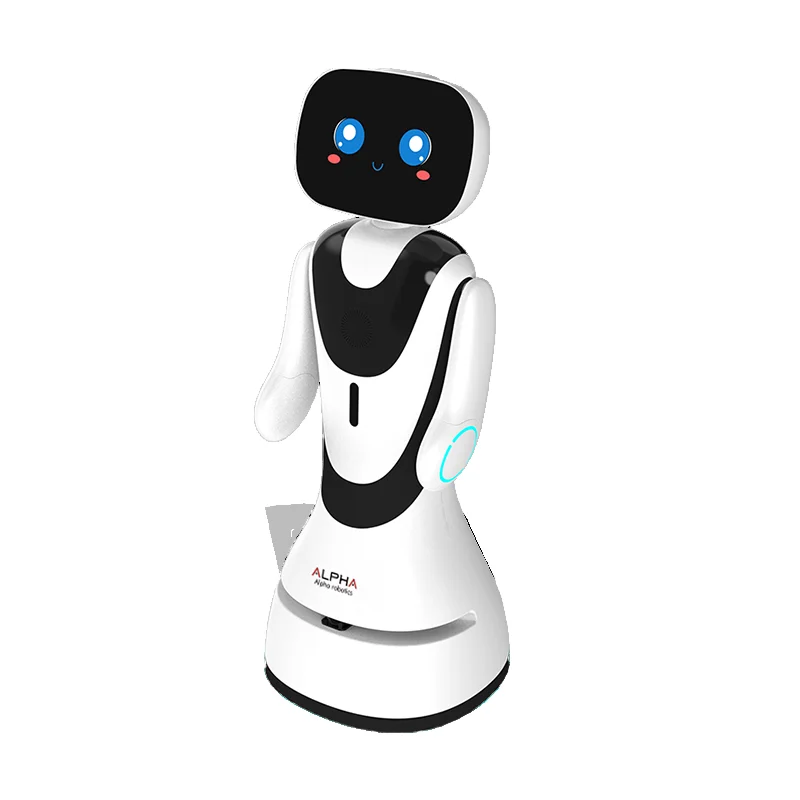
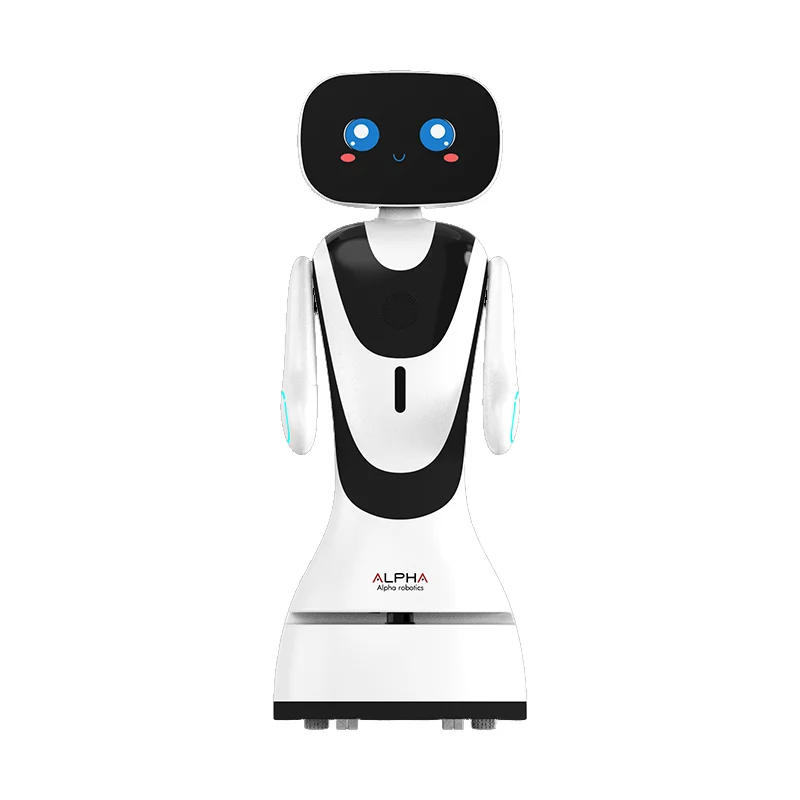
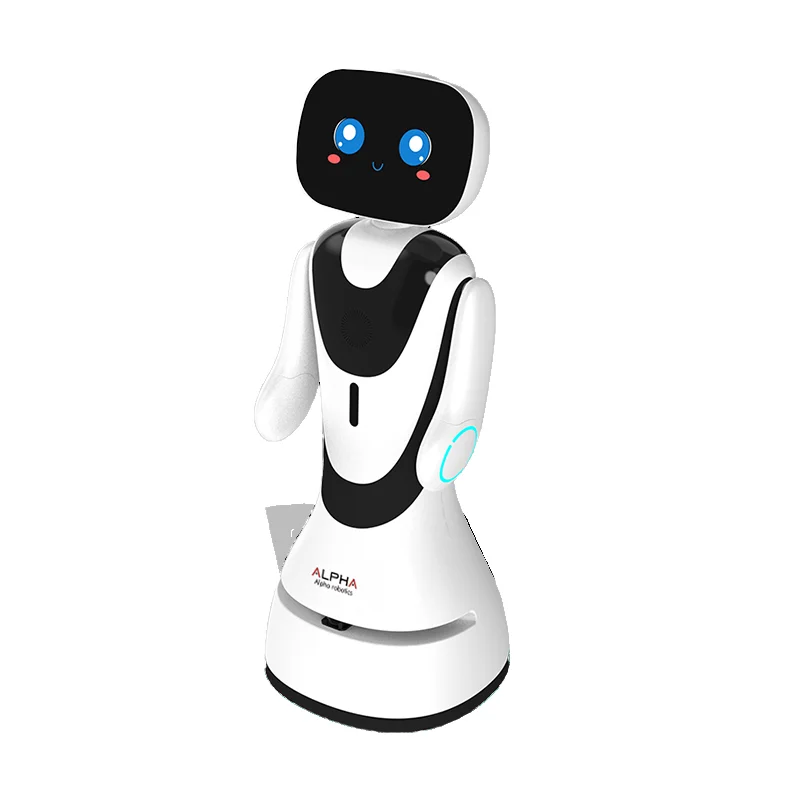
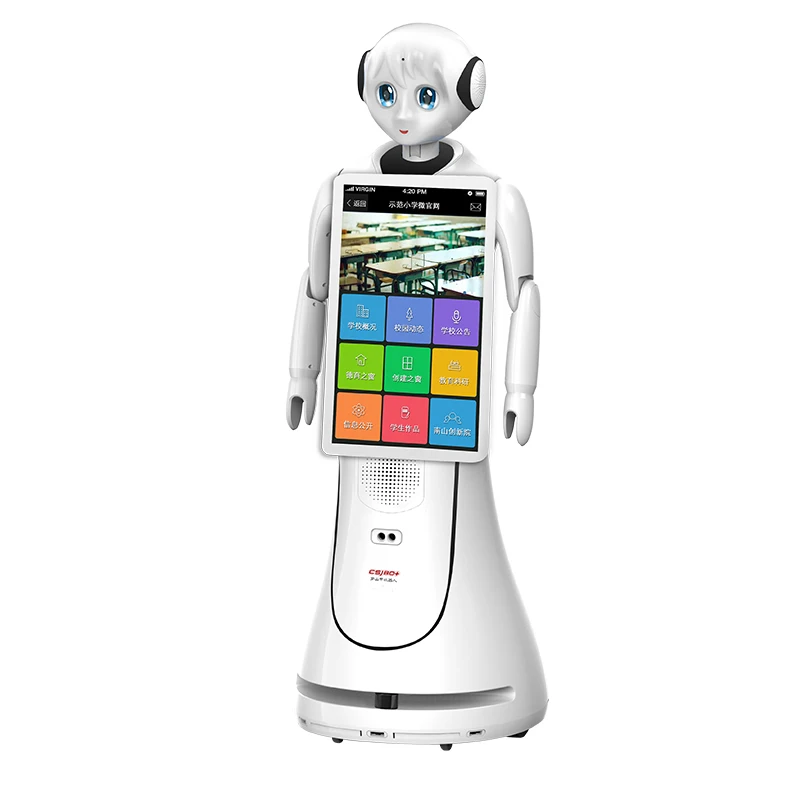
تتميز روبوتات الخدمة المدعومة بالذكاء الاصطناعي بصورة ترحيب ذكية، والتي لا تساعد العملاء فقط في إنجاز مهام الترحيب وتخفيف الضغط عن الموارد البشرية، بل تعزز أيضًا الصورة المؤسسية وجودة الخدمة
|
|
2
|
ترتيب الواجهة
|
1. منطقة عرض الشعار: يمكن للمستخدمين تكوين شعارهم الخاص في الخلفية، وبعد الانتهاء من التكوين، تظهر الصفحة الخاصة بالروبوت الشعار الذي تم تكوينه
|
|
2. منطقة عرض الرسائل التوجيهية: تقع في منتصف الشاشة وهي منطقة عرض الرسائل التوجيهية، والتي يمكن أن ترشد المستخدم للتفاعل مع الروبوت صوتيًّا، وتُنبِّه المستخدم إلى قول شيء ما للروبوت
|
|
3. منطقة عرض الوظائف الرئيسية: يتم تجميع الوظائف الرئيسية في وحدات نمطية لإبراز أهميتها، ويتم عرض الرسائل التوجيهية أسفل الوحدات الرئيسية لتحسين تجربة المستخدم
|
|
٤. تمت إضافة وحدة الدالة الرئيسية، ويتم عرض كلمة الاستيقاظ الخاصة بالروبوت لحل الموقف المحرج الذي لا يعرف فيه المستخدم كيفية استيقاظ الروبوت.
|
|
٥. يعرض مربع التفاعل الصوتي جولة واحدة فقط من الحوار، مما يجعل الواجهة أكثر وضوحًا، ويمكنه حماية خصوصية المستخدم إلى حدٍ ما؛ انقر على زر الميكروفون في منطقة التفاعل لكتم الصوت، وفي حالة الكتم، يُعطّل الروبوت وظيفة التقاط الصوت، مما يجنب ظاهرة تدخل الروبوت أثناء التفاعل مع الأشخاص.
|
|
3
|
الاستيقاظ متعدد الوسائط
|
الاستيقاظ بالوجه: لا يوجد أحد في المكان، ويتم اكتشاف وجهٍ ما، فيُبث رسالة ترحيب لتوجيه التحية.
|
|
الاستيقاظ باستخدام ليزر الليدار والموجات فوق الصوتية وكاميرا العمق، وهو معطَّل افتراضيًّا؛ وإذا كنت بحاجةٍ إلى استخدامه، فانتقل إلى الإعدادات → الإعدادات العامة (تفعيل التعرُّف متعدد الوسائط).
|
|
النقر على الشاشة للاستيقاظ
|
|
الاستيقاظ بكلمة استيقاظ؛ مثل: «سمكة صغيرة، سمكة صغيرة»، أو «مرحبًا، سمكة صغيرة»، أو «مرحبًا، مرحبًا»
|
|
5
|
التفاعل الصوتي الذكي
|
مصفوفة مكوّنة من أربعة ميكروفونات، وتقنية التعرّف على الكلام، حيث يتفاعل الضيوف مع الروبوت عبر الصوت، ويمكن للروبوت التعرّف على صوت الضيف والإجابة عن أسئلته.
|
|
قاعدة معرفية غنية لمكتبة الدردشة، فيمكن للضيوف التحدّث مع الروبوت ببساطة، كأن يحيّوه يوميًّا أو يناقشوا الأحوال الجوية وغيرها، لتجربة تفاعلٍ إنساني-حاسوبي جديدٍ وطبيعيٍّ. ويُدعم نماذج متعددة اللغات مثل وينشين يييان (Wenxin Yiyan) وسبارك iFLYTEK (iFLYTEK Spark) ودو باو (Doubao) وديب سيك (Deepseek)، كما يدعم النظام للمستخدمين تدريب نماذج لغوية خاصة بهم.
|
|
6
|
الإجابة الذكية على الأسئلة من المكتبة المهنية
|
يدعم النظام العملاء لإضافة مكتبات مهنية من خلال لوحة التحكم الخلفية، وبعد الإضافـة، عند طرح الضيوف أسئلة مهنية، يقوم الروبوت بالبحث عن الإجابات داخل المكتبة المهنية وتقديم إجابات مهنية مناسبة.
|
|
شكل إضافة قاعدة المعرفة من لوحة التحكم الخلفية: الإضافة الفردية، والاستيراد الجماعي. أنواع الأسئلة المدعومة: النصوص، والصور، والتسجيلات الصوتية، ومقاطع الفيديو، والروابط التشعبية. كما يدعم إمكانية إضافة عدة أسئلة متشابهة و كلمات مفتاحية مرتبطة بالسؤال نفسه.
|
|
7
|
الدعاية الذكية
|
يمكن للمستخدمين إضافة المحتوى الترويجي ذي الصلة والمقدمات المرتبطة به في وحدة محتوى الخلفية، كما يدعم النظام عرض هذا المحتوى وترويجه للضيوف بأشكال متنوعة مثل الصور والصوت والفيديو والنص والكلام المنطوق، ويتيح للمستخدمين اختيار المحتوى الذي سيتم عرضه بشكل مستقل، فضلاً عن دعم تخصيص كل من محتوى العرض وطرق تقديمه.
|
|
8
|
قيادة الجولة
|
يمكن للمستخدمين إضافة نقاط الشرح التي يجب زيارتها في خلفية إدارة الروبوت/النحلة الصغيرة، ويُرسل الضيف مهمة الجولة عبر الأوامر الصوتية، فيقوم الروبوت بتوجيه الضيف إلى نقطة الشرح المُراد زيارتها ويقدّم شرحًا عنها ثم يعيده إلى نقطة الانتظار؛ الكلمات المفتاحية المُفعِّلة: خذني في جولة / خذني لزيارة / دعني أزور / قادني في جولة / خذني لزيارة (اسم النقطة)
|
|
إعدادات نقطة الشرح: ١. يجب على المستخدمين تحديد الاسم والإحداثيات والكلمات التوضيحية لنقطة الشرح (مطلوب) ٢. يمكن تعيين عدة أسماء مستعارة لنفس نقطة الشرح، وسيقوم الروبوت أيضًا بأداء مهمة الزيارة إذا تطابقت الأوامر الصوتية مع أحد هذه الأسماء المستعارة. ٣. يمكن إضافة مواد ترويجية مثل الملفات الصوتية والمرئية والصور إلى إعدادات النقطة لتلبية احتياجات المستخدمين الراغبين في إجراء الترويج أثناء حركة الروبوت.
|
|
إعداد مسار الشرح: يمكنك تعيين مسارات شرح متعددة، ويمكنك تعيين مسارات شرح متعددة وفقًا لاحتياجاتك.
|
|
الزيارة لنقطة واحدة: ١. يمكن للروبوت تنفيذ مهمة زيارة نقطة واحدة، ويُمكن للمستخدم إصدار الأمر الصوتي «خذني لزيارة (اسم النقطة)» ليقوم الروبوت بتنفيذ مهمة زيارة النقطة الواحدة. ٢. أثناء الزيارة، يمكن إصدار أوامر صوتية. سمكة صغيرة، سمكة صغيرة ، « مرحبًا، يا سمكة صغيرة " و " مرحبًا مرحبًا " لإيقاف المهمة مؤقتًا، وبعد الإيقاف المؤقت، يمكن إلغاء المهمة أو متابعتها؛ ملاحظة: يشير استئناف المهمة إلى العودة إلى تنفيذها من العقدة التي أُوقفت عندها، وليس البدء بها من جديد
|
|
الزيارة بنقرة واحدة (الزيارة وفق المسار المحدَّد): 1. يمكن للروبوت أن يقود المستخدم في جولة وفق المسار المُعد مسبقًا، ويمكن للمستخدم اختيار السماح للجهاز بقيادته في جولة على مسار معين (ويسمح فقط بزيارة مسار واحد في كل مرة). 2. أثناء الجولة، يمكن إصدار أوامر صوتية. سمكة صغيرة، سمكة صغيرة ، « مرحبًا، يا سمكة صغيرة " و " مرحبًا مرحبًا عند إجراء الجولة وفق المسار، يدعم النظام عملية تخطي النقاط، فينتقل الروبوت تلقائيًّا إلى النقطة التالية. 3. حاليًّا، يمكن تخطي النقاط فقط وفق الترتيب المحدد للنقاط على المسار، ولا يُدعم تحديد نقاط معيَّنة على المسار لتخطيها بشكل انتقائي.
|
|
زيارة اختيارية: ١. يمكن للمستخدمين الاختيار بحرية بين نقطة واحدة أو عدة نقاط لزيارتها وفقًا لتفضيلاتهم الشخصية. ٢. إذا تم تحديد عدة نقاط، فسيُنشئ الروبوت مسارًا جديدًا وفق ترتيب الاختيار ويقود المستخدم في الجولة. ٣. أثناء الزيارة، يمكن إصدار الأوامر صوتيًّا. سمكة صغيرة، سمكة صغيرة ، « مرحبًا، يا سمكة صغيرة " و " مرحبًا مرحبًا إذا اخترت زيارة عدة نقاط، فيمكن دعم عملية تخطي النقطة؛ حيث يستطيع المستخدم إعطاء أمر صوتي أو النقر على «النقطة التالية»، فينتقل الروبوت تلقائيًّا إلى النقطة التالية.
|
|
9
|
دوريات أمنية
|
-
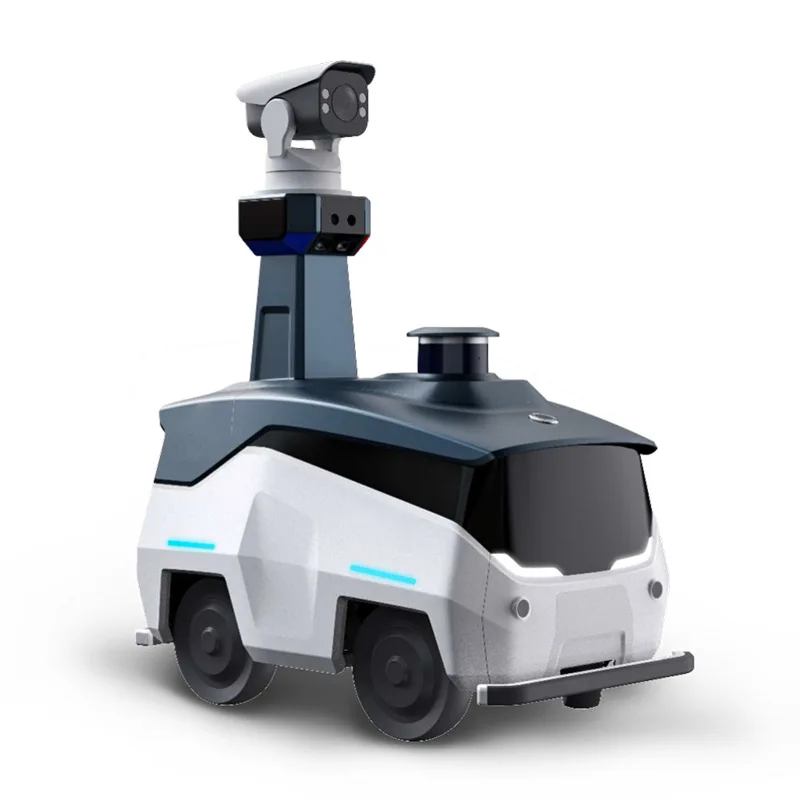
يمكن للمستخدمين ضبط مسارات الدوريات من جانب الروبوت، وبعد الوصول إلى النقطة المحددة، يقوم الروبوت تلقائيًّا بأداء مهام الدورية.
- بعد الوصول إلى نقطة الدورية، يمكن للروبوت التقاط صور عند نقطة ثابتة (قابلة للتكوين)، ثم رفع هذه الصور إلى المنطقة المحلية، حيث يمكن للمستخدمين عرض صور الدوريات وتنزيلها.
- ملاحظة: إذا وصل وقت الدوريات و كان الروبوت يؤدي مهام تنقّل أخرى، فيجب أن ينتظر انتهاء المهمة الحالية لبدء مهمة الدوريات. وإذا تجاوز الروبوت وقت الدوريات وما زال يؤدي مهام تنقّل أخرى، فستُلغى مهمة الدوريات تلقائيًا.
- إيقاف الدوريات مؤقتًا: انقر على الشاشة لإيقاف مهمة الدوريات مؤقتًا، ثم أدخل كلمة المرور للوصول إلى الصفحة الرئيسية لقائمة طرق الدوريات.
|
|
10
|
الميزات الترفيهية
|
يتمتع الروبوت بوظائف الغناء والرقص وسرد القصص.
|
|
11
|
التجنّب النشط للمعوّقات
|
عند مواجهة عوائق أثناء التوجيه، يمكن للروبوت تجاوزها بسهولة، وإعادة تخطيط المسار، وتجنب العوائق، مما يسمح له بالعمل بكفاءةٍ وسلامةٍ أكبر.
|
|
12
|
زر إيقاف الهروب
|
لضمان السلامة، يمكن الضغط على زر الإيقاف الطارئ لإيقاف الروبوت في الظروف غير الطبيعية.
|
|
13
|
الشحن الذاتي
|
عندما تنخفض طاقة الروبوت، يمكنه العودة تلقائيًا إلى قاعدة الشحن لاستكمال عملية الشحن. كما يمكنك أيضًا التحكم في إعادة الشحن عبر الأمر الصوتي «عد إلى الشحن».
|
|
14
|
التشغيل والإيقاف التلقائي بالطاقة
|
يمكن ضبط الجهاز لبدء التشغيل وإيقافه في أوقات محددة، والعودة تلقائيًا إلى مقعد الترحيب بعد التشغيل، والعودة تلقائيًا إلى محطة الشحن وإيقاف تشغيل الجهاز دون الحاجة إلى تدخل يدوي
|
|
15
|
رابط الموقع الإلكتروني
|
يمكن عرض موقع المستخدم الإلكتروني كرابط تشعبي على شاشة الروبوت
|
|
16
|
مسح الصورة ضوئيًا
|
يمكنك مسح الصورة ضوئيًا من الهاتف المحمول أو من جانب الجهاز
|
|
يعتمد تقنية ليزر SLAM المتقدمة لإنشاء الخرائط البيئية بشكل مستقل
|
|
يدعم جانب الروبوت عرض خريطة واحدة فقط والنقاط الموجودة عليها، ولا يدعم عرض خرائط متعددة
|